Kategori arşivi Android Hata ve Çözümleri

“VT-x not available

“VT-x is not available. (VERR_VMX_NO_VMX)” hatası

VirtualBox’da x64 bit sanal makineyi başlatmaya çalışıyorsanız, bazen

“VT-x is not available. (VERR_VMX_NO_VMX)”

hatası alabilirsiniz.

“VT-x not available


VT-x is not available. (VERR_VMX_NO_VMX).

Result Code: E_FAIL (0x80004005)
Component: Console
Interface: IConsole {8ab7c520-2442-4b66-8d74-4ff1e195d2b6}


Bu hatanın en yaygın üç nedeni vardır:

İlkini sadece CPU’yu yenisiyle değiştirerek çözebilirsiniz, fakat ikinci ve üçüncü sebepleri düzeltmek kolaydır.

1. Çözüm: BIOS’ta VT-x’i etkinleştirin

  • Bilgisayarı yeniden başlatın
  • BIOS’a yükleyin (Del, F2, Esc tuşuna basın. Ana karta bağlı)
  • Sanallaştırma ayarını bulun ve etkinleştirin (Virtualization setting). Sisteminizde farklı görünebilir, ancak bazı örnekler:

“VT-x not available


2. Çözüm: Hyper-V sanallaştırmasını devre dışı bırakın

  • Cmd.exe dosyasını Yönetici olarak çalıştırın
  • Aşağıdaki satırı çalıştırın:
dism.exe /Online /Disable-Feature:Microsoft-Hyper-V
  • Bilgisayarı yeniden başlat

Diğer yol:

  • Denetim Masası’nı aç
  • Program bölümüne gidin -> Windows özelliklerini aç veya kapat
  • Hyper-V’yi devre dışı bırak

“VT-x not available


ERROR Gradle DSL

ERROR: Gradle DSL method not found: ‘testImplementation()’ hatası

ALINAN HATA

ERROR: Gradle DSL method not found: ‘testImplementation()’
Possible causes:
The project ‘My Application’ may be using a version of the Android Gradle plug-in that does not contain the method (e.g. ‘testCompile’ was added in 1.1.0).
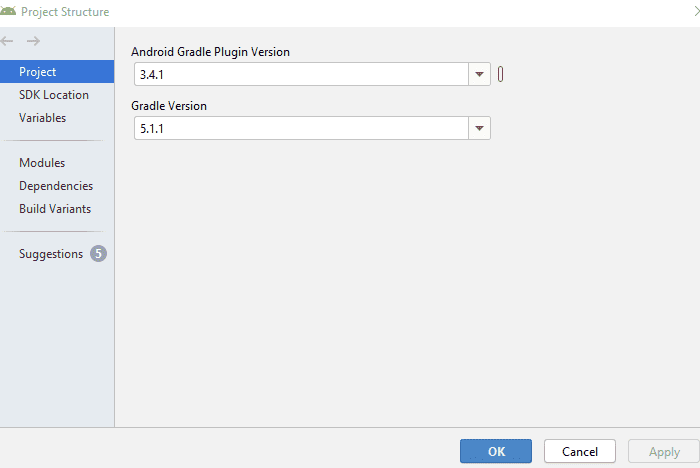
Upgrade plugin to version 3.4.1 and sync project

The project ‘My Application’ may be using a version of Gradle that does not contain the method.
Open Gradle wrapper file

The build file may be missing a Gradle plugin.
Apply Gradle plugin


ERROR Gradle DSL


ERROR Gradle DSL


ÇÖZÜM

1.  Android Studio 3.3 malesef işletim sistem dilinin ingilizce olmasını gerektiriyor. Eğer ayarlardan dili ingilzce yapılırsa hemen calışır ve artık hata vermez.

  •    Windows’a ingilizce dil yükleyip aktif edip restart atın.
  •    Android Studio başlatıp yeni proje oluşturun.
  •    Daha sonra kapatın.
  •    Tekrar Türkçe dili seçin İngilizceyi kaldırın.
  •    Ve restart atın.
  •    Android Studio’yu tekrar başaltın
  •    Yeni proje oluşturun.

Artık Hata vermeden açıldığını görebilirsiniz.

2.  Diğer bir çözum ise

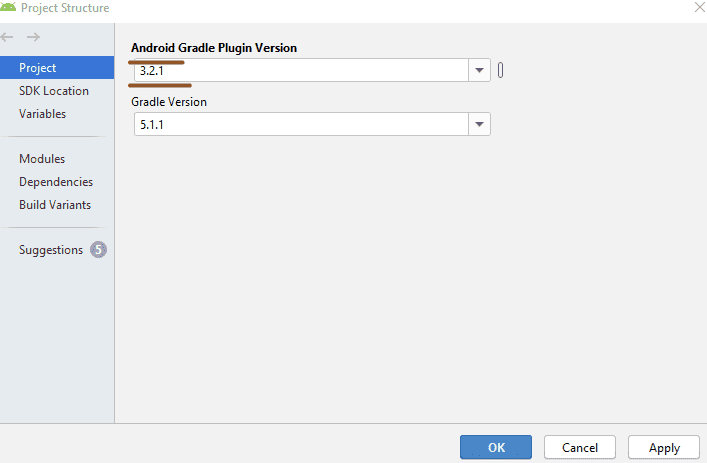
   File > Project Structure… > Project

sekmesini açtıktan sonra Android Plugin Versiyonunu da 3.2.1 olarak değiştirmek olacak.

Boylelikle 3.2 ile idare edecek lakın yine hatasız devam edeceksiniz.


ERROR Gradle DSL

ERROR Gradle DSL

ERROR Gradle DSL


3.  Diğer bir çözüm ise

Projeniz ekranında

   Grandle Scripts / build.grande ( Module:app )

kısmını açıyoruz

Oradaki son 3 satırın başına çift / ekliyoruz. (Pasif hale getiriyoruz)

//testImplementation 'junit:junit:4.12'

//androidTestImplementation 'com.android.support.test:runner:1.0.2'

//androidTestImplementation 'com.android.support.test.espresso:espresso-core:3.0.2'


Bu şekilde yaptıktan sonra

Build / Clean project

ve sonrasında

Build / Rebuild project

yapıyoruz.

Eğer Clean ve rebuild işlemini yapmaz ise

File / Sync Project and Grandle files

yaptığımız taktirde çözüme ulaşabiliyoruz.


4.  Bir diğer çözüm;

bu googledan kaynaklanan bir problemdir. Bu yüzden türkçe karakter kullanılmalı.

Yani;

‘I’ ları ‘İ’ 

yapınca problem kalmıyor. Aşağıdaki gibi;

implementation 'androidx.appcompat:appcompat:1.1.0-rc01' 
implementation 'androidx.constraintlayout:constraintlayout:2.0.0-beta2' 
androidTestImplementation'androidx.test:runner:1.1.1' 
androidTestImplementation 'androidx.test.espresso:espresso-core:3.1.1'


en baştaki implementation daki i lere dokunmuyoruz.

ortadaki I ları  androidTestImplementation 

büyük İ  androidTestİmplementation  yapıyoruz.

testİmplementation 'junit:junit:4.12'

androidTestİmplementation'androidx.test:runner:1.1.1'

androidTestİmplementation 'androidx.test.espresso:espresso-core:3.1.1'

Hata alınan bölümdeki satırların hepsinin başına implementation olarak degiştirip,

File>Sync Project with Gradle Files  yapınca sorun çözülür.

Hangisini yapmak daha iyi olur tabii ki size bağlı.

Error:No resource identifier

Error:No resource identifier found for attribute ’roundIcon’ in package ‘android’ HATASI

Android programlamada Hata:

Hata: 'android' paketindeki 'roundIcon' özelliği için kaynak tanımlayıcısı bulunamadı

Çözümü;

AndroidManifest.xml dosyasında

android: roundicon = "@ mipmap / ic_launcher"

satırını

android: icon = "@ mipmap / ic_launcher"

şeklinde değiştir.

unable connect adb.check

unable to connect to adb.check the event log for a possible issue, verify that localhost entry is pointing to … 1 for ipv4 or ipv6 hatası

unable to connect to adb.check the event log for a possible issue, verify that localhost entry is pointing to 127.0.0.1 or:: 1 for ipv4 or ipv6

hatası alıyorsanız;

windows kullanıyorsanız aşağıdaki adımları izleyin:

  1. Platform araçlarını buradan indirin https://dl.google.com/android/repository/platform-tools_r26.0.0-windows.zip
  2. İndirilen zip dosyasını çıkart
  3. “C: \ Users \ your_computer_user_name \ AppData \ Local \ Android \ Sdk” konumuna gidin ve “Platform tools” klasörünü silin
  4. İndirilen platform aracı klasörünü yukarıdaki konuma Kopyala ve Yapıştır
  5. Şimdi android stüdyonuza gidin ve projenizi yeniden oluşturun.