
[wpdm_package id=’5234′]
[wpdm_package id=’5235′]

[wpdm_package id=’5234′]
[wpdm_package id=’5235′]

[wpdm_package id=’5253′]

[wpdm_package id=’5246′]
[wpdm_package id=’5251′]

[wpdm_package id=’5239′]
[wpdm_package id=’5237′]


Bilgisayar içinde yukarıda bahsettiğimiz üzere New Meeting Options içindeki Personal Meeting ID alt menüsünde bulunan PMI Settings içinden ulaşılan bazı ayarlar şunlardır:

iOS cihazlarda benzer toplantı seçeneklerine ulaşmak için Meetings sekmesine girip Buradaki toplantı numaranızın yanında bulunan Edit düğmesine basmanız gerekir. Bilgisayara göre ayarlar daha kısıtlıdır. Buradaki ayarlar şunlardır.
Host Video ve participant video: Bu anahtarlar yönetici ve katılımcıların video durumlarını kontrol Eder.
Audio Option: Buraya girildiğinde hem telefonla aranacak ülke seçimi yapılabilir, hem de hangi ses sisteminin kullanılacağı seçilebilir. Bilgisayarla aynı şeyler bulunur.
Enable Waiting Room, Allow Join Before Host, Automatically Record Meeting anahtarları burada da vardır. Yani bekleme odası, yöneticiden önce toplantıya girme izni ve toplantının otomatik kaydedilmesi. iPhone ile toplantı ancak buluta kaydedilebilmektedir, bunun içinde pro hesabı gereklidir.
iOS cihazlardaki bilgisayarda göremediğim bir ayar ise Alternative Host düğmesidir. Zoom üyeliği olan birini toplantının alternatif yönetici olarak belirleyebilir ve siz yokken onun yönetici olmasını sağlayabilirsiniz.
Ayarlardaki son düğme ise Allow Join Meeting seçeneğidir ve var sayılan olarak Everyone yani herkes seçeneği işaretlidir. Yani buradan yalnızca zoom üyesi olanların da toplantıya katılmasını ayarlayabilirsiniz.


Chat seçeneği ile tüm kullanıcılara ya da seçeceğiniz kullanıcıya yazılı mesajlarınızı anlık olarak iletebilirsiniz.

Kamera Arka Planına Resim Ekleme
Zoom da video arka planına resim eklemek için Start Video düğmesinin yanındaki yukarı ok tuşuna basınız ve Choose Virtual Background düğmesine tıklayınız. Açılan pencereden seçtiğiniz resim videonuzda arka plan olarak gösterilecektir.
Katılımcıları Yönetme
Manage Participants düğmesine ( Katılımcıları yönetme düğmesi ) tıkladığınızda sağ tarafta katılımcı listesini görebileceğiniz bir pencere
açılacaktır.
Alt kısımda katılımcıları seslerini kapatmak için “Mute All” konuşmalarını sağlamak için “Unmute All” düğmelerini kullanabilirsiniz. Hepsini kapatıp tek bir katılımcıya da konuşma hakkı verebilirsiniz bunu da katılımcının yanındaki düğmelerini kullanarak yapabilirsiniz.
Ekran Paylaşımı
Bilgisayarınızdan dosya veya ekranınız paylaşmak için “Share Screen” (ekran paylaş) düğmesine tıklayınız.

Tıkladığınızda yukarıdaki resimdeki gibi bir pencere açılacaktır. Açılan pencerede ekranınız ile birlikte açık olan programlar da listelenecektir. Bunlardan paylaşmak istediğiniz Screen (ekran), Whiteboard (Beyaz tahta) veya programı seçip sağ alttaki Share (Paylaş) butonuna tıkladığınızda paylaşım başlayacaktır. Paylaşımı durdurmak için stop share düğmesini tıklayınız.
Katılımcılarla Sohbet (Chat)
Chat (Sohbet) butonuna tıkladığınızda sağ tarafta katılımcılar ile yazışma penceresi açılacaktır. Herkese veya özel mesaj yazıp gönderebilirsiniz. Aynı zamanda onların yazdıklarını okuyabilirsiniz. To Everyone (Herkes)
seçili durumunda yazdığınız herkese iletilir. Everyone düğmesinin yanındaki düğmeye tıkladığınızda özel mesaj göndermek istediğiniz katılımcıyı seçip mesajınızı gönderebilirsiniz.
Oturmu Kayıt Altına Alma
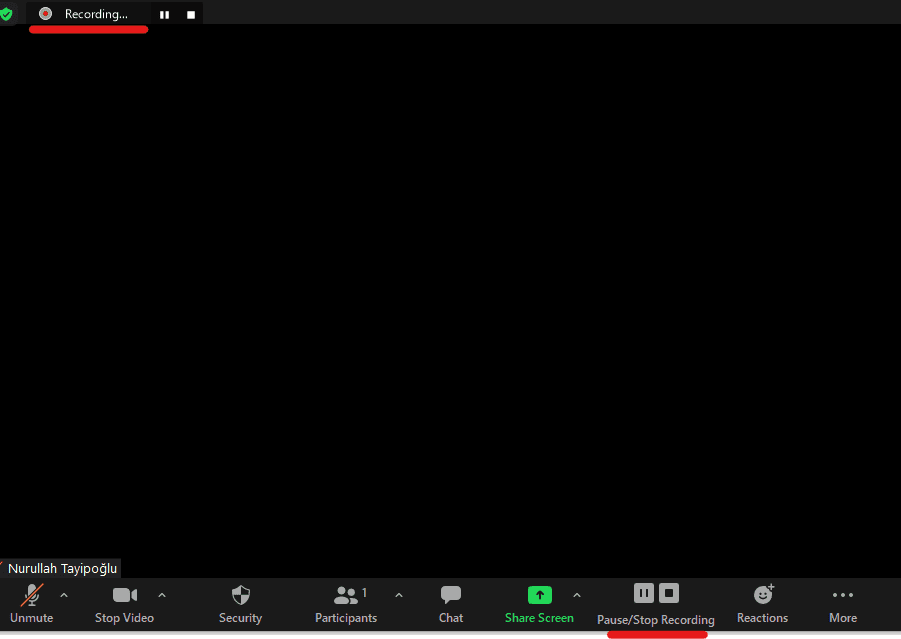
Yapacağınız oturumun kayıt edilmesi gerekmektedir. Daha sonra öğrencilerin yapmış olduğunuz dersi dinleyebilmesi açısından son derece önemli bir husustur. Aksi taktirde kayıt etmediğiniz dersi yeniden yapma durumunda kalırsınız. Dersinize başlamadan önce mutlaka Record (Kayıt et) düğmesine tıklayınız ve dersinize öyle başlayınız. Record (Kayıt düğmesine tıkladığınızda) Ekranınızın sol üst köşesinde kayıt düğmesinin
aktif olduğunu gösteren Recording yazar ve yanında kırmızı bir nokta yanıp söner.
Oturumu Sonlandırma
Dersiniz sona erdiğinde End Meeting (Oturumu Sonlandır) düğmesine tıklayınız. Oturumu sonlandır düğmesine tıkladığınızda aşağıdaki gibi bir pencere açılacaktır.

End Meeting for All düğmesine tıkladığınızda yapmış olduğunuz oturum bilgisayarınıza video formatına çevrilip kayıt edilecektir. Daha sonra bu kaydınızı izleyebilir web de paylaşabilirsiniz. Böylelikle öğrencileriniz istedikleri zaman dersinizi dinleyebileceklerdir.
İleri Tarihli Ders Ayarlama
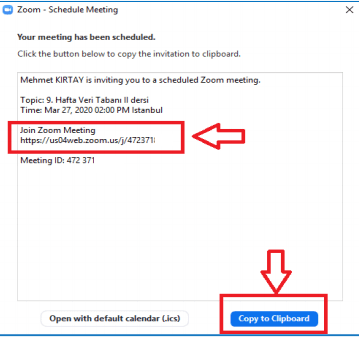
Eğer ileri tarihli bir canlı ders planı yapmak istiyorsanız. Onun için yapmanız gereken aşağıdaki resimdeki gibi Schudele (program) tıklayınız ve ders tarih ve saatini ayarlayınız. Password onay kutusundaki işareti kaldırırsanız Moodle içinde öğrencilerinizle paylaştığınız link ile öğrencileriniz daha kolay erişim sağlayacaktır.

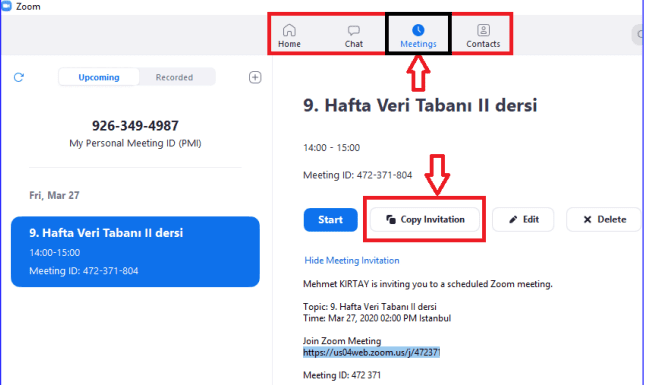
Bağlantı adresini kopyalayın ve katılımcılara iletin.

ZOOM’daki İngilizce kelimelerin Türkçe anlamları
ZOOM, Canlı dersler için artık vazgeçilmez programlardan biri olup kullanımını az yada çok her öğretmenin bilmesi gerekiyor.Ancak programın ingilizce olması,ingilizce bilmeyen öğretmenlerin işini biraz daha zorlaştıyor.
Zoomla ilgili sorun yaşamamak, daha pratik ve sorunsuz kullanmak için yazdırıp masanızın üstünde bulunmasında yarar olduğunu düşünüyoruz.

New Meeting: Yeni bir toplantı, görüşme, online ders oluşturacağınız alan kısımdır. New meeting kısmına tıklayıp Zoom uygulaması üzerinden derslerinizi veya toplantılarınızı yapabilirsiniz.
Join: Mevcut olan bir toplantıya ve derse katılabileceğiniz butondur. Bu kısma tıklayıp görüşmeyi oluşturan kişinin ID’sini ve şifresini girip sınıfa dahil olabilirsiniz. Mevcut olan bir toplantıya ve derse katılabileceğiniz butondur. Bu kısma tıklayıp görüşmeyi oluşturan kişinin ID’sini girip sınıfa dahil olabilirsiniz.
Schedule: İleri Tarihli Sohbet Programla, İleri tarihli bir meeting, online ders, sınıf ortamı oluşturabileceğiniz alandır. Derslerinizi şuan değilde 3 gün sonra planlamak istiyorsanız bu kısmı kullanabilirsiniz.
Share Screen: Ekran paylaşımı yapabileceğiniz alandır.
Meetings: Toplantı Bilgileri

Security: Güvenlik
Participants: Katılımcılar
Chat: (Sohbet) Sohbet penceresini görüntülemesine imkân sağlar.
Share Screen: Yine zoom uygulamamızı kullanmamızın en önemli faktörlerinden birisidir. “Share Screen” kısmından ekran paylaşımı yapıp, öğrencilerinizle derslerinizi beyaz bir tahta üzerinden veya bir doküman üzerinden yapabilirsiniz. Mesela konunuzla ilgili bir soru çözümü yapacağınız zaman, bu kısımdan sorunun pdf veya görüntüsünü öğrencileriniz ile paylaşıp, dokunmatik ekranlar sayesinde bir kalemle sorunuzu kağıda çözer gibi çözebilirsiniz. Buradaki önemli olan nokta telefon, tablet gibi cihazlarda dokunmatik özellik olduğu için dokunmatik kalemler sayesinde soru çözümleriniz oldukça kolaydır. Bilgisayarlar içinde “Grafik Tablet” kullanmanızı tavsiye ederiz. (özellikle işlem yapılan sayısal ağırlıklı dersler için)
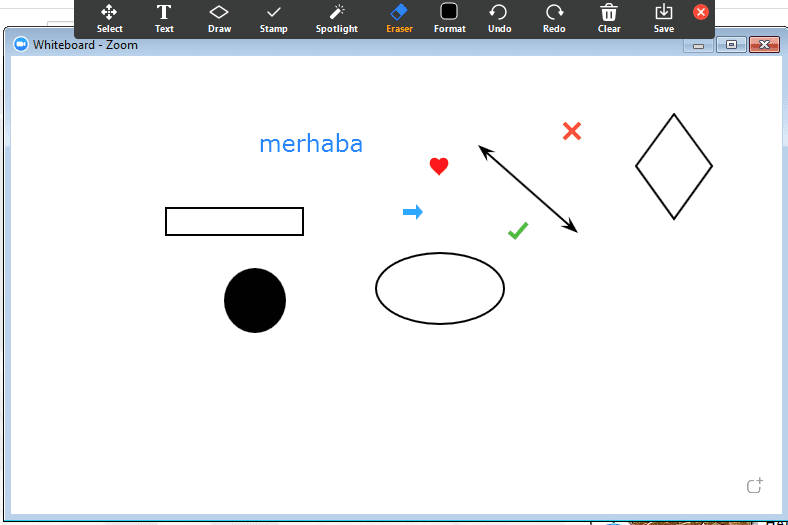
Share Screen butonuna tıkladıktan sonra üst kısımdaki gibi bir ekran gelir karşınıza. Öğrencileriniz ile derslerinizi bir beyaz tahta üzerinden yapmak istiyorsanız “Whiteboard” kısmına tıklayıp öğrencileriniz ile beyaz tahta paylaşımı yapabilirsiniz. Uygulamanın orta kısmı beyaz tahta haline gelir, üst kısımda ise öğrencilerinizin ve sizin görüntüleri gelir. Beyaz tahta üzerinden ister uygulamanın size sunmuş olduğu yazı, kalem vb. gibi araçlarla derslerinizi yapabilir isterseniz kendi kaleminize işlem yapabilirsiniz. Burada önemli olan nokta telefon, tablet gibi dokunmatik ekranlarda, dokunmatik bir kalemle tipki deftere yazı yazıyor gibi uygulama üzerine yazabilirsiniz. Bilgisayarlar içinde ek olarak grafik tablet kullanabilirsiniz.
Derslerinizi bir doküman üzerinden işlemek istiyorsanız dokümanı bilgisayarında yada telefonunuzda açtığınızda yukarıdaki ekranın alt kısmında olduğu gibi açık sekmeleri gösterir. Hangi doküman üzerinden ders yapmak istiyorsanız ona tıklayıp öğrencilerinizle sadece o dokümanın ekran paylaşımını yapabilirsiniz.
Record: Kayıt
Breakout Rooms: Bekleme Odası
Reactions: Uygulamanın emojileridir.

Join Audio: Ses – Mikrofon/Hoparlör Ayarları
Start/Stop Video: Video Başlat/Durdur. Toplantı, konferans içi videonuzu durdurmaya yada başlatmanıza olanak sağlar.

Mute: Mikrofonun sesini açar ya da kapatır.
New Share: (Yeni Paylaşım) Yeni bir ekran paylaşımı başlatmanızı sağlar.
Pause Share (Paylaşımı Duraklat): Geçerli paylaşılan ekranınızı duraklatabilirsiniz ve daha sonra tekrar paylaşımı devam
ettirebilirsiniz.
End Meeting (Toplantıyı Sonlandır): Bu kısma tıklayarak canlı dersi ya da toplantıyı bitirebilirsiniz.
Manage Participant -Participants (Katılımcılar – Katılımcıları Yönetme): Katılımcıları görüntüleyip katılımcıları yönetebilirsiniz. Bu kısımdan katılımcılarınızı görebilir, direkt olarak kişinin görüntüsünün üstüne tıklayıp ona odaklanabilirsiniz.
Start – Stop Video ”Videoyu Başlat – Durdur”: Toplantı, konferans içi videonuzu durdurmaya yada başlatmanıza olanak sağlar. Buna tıklayarak online görüşmeyi / toplantıyı başlatabilirsiniz.
Chat (Sohbet): Sohbet penceresini görüntülemesine imkân sağlar. Katılımlarınıza notlarınızı paylaşmak için chat kısmından hangi katılımcıyla konuşmak istiyorsanız üstüne tıklayıp özel olarak konuşabilirsiniz. Veya tüm katılımcıların göreceği şekilde genele yazabilirsiniz. Öğrencileriniz size bir soru sormak istediğiniz eğer sesi kapalıysa chat kısmından sormak istediklerini size sorabilir.
Record (Kayıt): Dersinize, toplantınıza ya da konferansınıza ait video kaydını başlatmanızı sağlar. Sadece masaüstü zoom uygulamasında ve bazı mobil cihazlarda bu özellik vardır. Tüm görüşmelerinizi, meetinginize, derslerinizi kayıt etmenizi ve depolamanızı sağlayan kısım burasıdır. Bu buton sayesinde tüm derslerinizi kayıt edebilirsiniz. Record kısmına tıklayıp kaydı başlattıktan sonra, derslerinizi tamamlayıp görüşmeyi tamamladıktan sonra zoom otomatik olarak kaydınızın size sunacaktır.
Invate (Davet et): En önemli kısım burasıdır. Aslında zoom uygulamasını kullanmamızın nedeni olan birebir veya grup halinde derslerimizi yapacağımız öğrencilerimizi, kişileri oluşturmuş olduğumuz bu sınıfa davet etmemize sağlayan butondur. İster e-posta adresine davet linkinizi gönderebilirsiniz, isterseniz uygulamanız size verdiği linki kopyalayıp görüşme sağlamak istediğiniz kişilere iletebilirsiniz. Veya toplantı ID ve şifresini toplantıya katılacak kişilere yollayabilirsiniz. Bu arada güvenlik amacıyla getirilen son güncellemeyle birlikte artık toplantıya katılan herkesi toplantı sahibinin onaylaması gerekiyor. Bu linke tıklayan kişiler sizin sanal sınıfınıza katılmış olurlar.
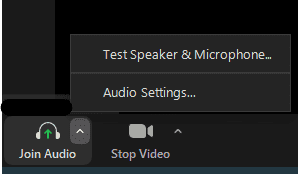
Test Speakers and Microphone (Hoparlör ve mikrofonu test et) : Sesi ve mikrofonu test edebilirsiniz.
Audio Settings: Ses ayarları, Sesinizi açıp kapatabileceğiniz butondur. Masaüstü kullanımda ekranın sol altında yer alır.
Zoom Uygulama Ayarları Nasıl Yapılır?
Zoom uygulaması üzerinden görüşmeye başladıktan sonra kullanmak isteyeceğiniz başlıca ayarlara bir bakalım;
Chat seçeneği ile tüm kullanıcılara ya da seçeceğiniz kullanıcıya yazılı mesajlarınızı anlık olarak iletebilirsiniz.

Zoom Tarihçesi
Zoom, 2011 yılında Cisco Systems ve WebEx ortaklığıyla kuruldu. Kurucuları arasında şirketin Ceo’su konumunda olan Çin Kökenli Amerikan iş insanı Eric Yuan da yer almaktadır. Yuan, şirketi kurmadan önce Amerikan teknoloji devi Cisco Systems’in mühendislik biriminin başkan yardımcılığı görevindeydi.
Şimdilerde yeni tip Koronavirüs nedeniyle tüm dünyada kullanılan popüler uygulama, ancak kurulduktan 2 yıl sonra, 2013 yılında, gerçek anlamda hizmet vermeye başlamıştır. Aynı yılın Mayıs ayında ise kullanıcı sayısının 1 milyon çıkarmıştır.
2015 yılında ise Zoom’un kullanıcı sayısı 40 milyona ulaşmıştır. Şirket 2019 yılında halka arz edildi ve piyasa değeri 16 milyar dolara yükseldi. Şirket ilk zamanlar B2B alanında ortak çalışma konusunda yazılım sağlayıcı kuruluşlarla ortaklıklar kurmuştur. Mesela şirket o dönemde Teambox olarak bilinen Redbooth ile kurduğu ortaklık sonucu Redbooth’un video özelliği kazanmasını sağlamıştır.
Bu ortaklıktan kısa bir süre sonra Zoom; Logitech, Vaddio, ve InFocus gibi birden fazla donanım ve yazılım satıcısı ile ortaklık kurmuş ve akabinde “Zoom ile Uyumlu” adı altında bir program başlatmıştır. Şirket, altyapısını 2019 yılında işverenlere uzaktan video görüşme sağlayan Interview Stream ile uyumlu hale getirmeyi başarmıştır. Böylece Interview Stream, Zoom’un video hizmetlerini kullanarak video görüşme konusunda sunduğu imkanları genişletme imkanı bulmuştur. Fakat Zoom’u asıl popüler hale getiren; Çin’de başlayan yeni tip Koronavirüs salgınının tüm dünyaya yayılması olmuştur. Hatta Kovid-19’un tüm dünyayı sarmasıyla Zoom’un piyasa değeri arasında doğru bir orantı vardır demek yanlış olmaz.
Zoom Nedir?
Dünyayı ve Türkiye’yi saran Corona virüsü salgını sebebiyle evinden ya da uzaktan çalışan iş insanları ve öğretmenler için Zoom uygulamasını gündeme geldi. İnsanların evden çalışmaya başlaması ile birlikte ise online toplantılar yapabileceğiniz Zoom gibi uygulamalar kısa süre içinde oldukça popüler uygulamalara dönüştü. Peki Zoom uygulaması nedir?
Zoom, web tabanlı bir video konferans aracıdır. Kullanıcıların video ile veya video olmadan çevrimiçi bir araya gelmelerini sağlar ve ayrıca bir masaüstü istemcisi ve bir mobil uygulaması vardır. Kullanıcılar toplantıları kaydedebilir, ekranları paylaşabilir ve projelerde işbirliği yapabilir. Kısacası Zoom, özellikle oda konferans sistemleri ile modern kurumsal video iletişimi alanında dünya çapında liderdir. Zoom.us, işletmelere video ve sesli konferans, işbirliği ve web semineri barındırma için kolay ve güvenilir bir bulut platformu sağlar.
Zoom; mobil cihazlar (akıllı telefon, tablet vs.), masaüstü cihazlar (laptop, pc vs.), telefonlar ve oda sistemleri arasında video ve sesli konferans, telefon sistemi, sohbet ve web seminerleri hizmeti sunan bir iletişim uygulamasıdır.
Zoom online olarak görüşmeler, toplantılar, eğitimler, online dersler yapabileceğiniz bir platformdur. İster uygulamasını indirip, isterse tarayıcı üzerinden hem mobil ve tablet cihazlarında hem bilgisayarlarda çalışma yapabilirsiniz. Zoom uygulaması dünya üzerine yapılan araştırmalar sonucu en iyi 200 eğitim-öğretim aracı listesine girmiştir. Zoom hem mobil cihazlarınızdan hem de bilgisayarlardan sesli veya görüntülü görüşme, online ders verme, online ders alma aracıdır.
Son zamanlarda artan online ders platformları araştırmaları sonucunda, hem eğitimciler için hemde öğrenciler için fayda sağlamak için bu içeriği hazırladık. Ders veren öğretmenlerin derslerine online bir şekilde devam edebilmesi ve ders alan öğrencilerin online eğitimle derslerine devam edebilmesi için yaptığımız araştırmalar sonucunda en verimli uygulamanın zoom olduğunu tespit ettik. Zoom uygulaması ile evinde online olarak ders verebilir veya online olarak ders alabilirsiniz. Üstelik ister birebir – ister grup halinde dersler yapabilirsiniz.
Kullanması oldukça kolay olan zoom, uzaktan eğitim süreçlerinde ve evden çalışanların video konferans yapabilmesi için yararlı bir uygulamadır.
Zoom programı kullanılarak yapılan video konferanslarına Zoom Cloud Meeting denir. Katılımcılar zoom hesabı olmadan da görüşmelere katılabilmektedir. Zoom uygulaması yalnızca şirketler için değil aynı zamanda çalışanlar, müşteriler, öğrenciler arasında da yapılacak görüşmeler için de pratik kullanıma sahiptir. Zoom uygulamasını kullanmak için illa kullanacağınız cihaza indirmenize gerek yoktur. Görüşmenin olacağı linke sahip olmanız, sizin görüşmeye rahatlıkla katılabilmenize olanak tanıyacaktır.
Zoom Özellikleri / Ürünleri
Zoom’un sağladığı imkanlar daha doğrusu Zoom’un başlıca ürünleri / özellikleri şunlardır;
Zoom Meetings (Toplantı)
Birden fazla katılımcıyla gerçek zamanlı sesli ve görüntülü iletişim gerçekleştirmek, içerik paylaşımı yapmak, kurumsal video konferans gerçekleştirmek, eğitim vermek, ders anlatmak, sunum yapmak vs. için Zoom Meetings adlı özellik / ürün kullanılmaktadır. Zoom’un, Meetings özelliği sayesinde toplantı sırasında katılımcılarla ekranınızı paylaşabilirsiniz. Hatta beyaz tahta üzerinde ders anlatabilir veya sunum yapabilirsiniz.
Video Webinar özelliği sayesinde canlı sanal etkinlikler ve orta seviye bir kalabalığa yayın gerçekleştirmek mümkün. Zoom’un bu özelliğini kullanarak çok farklı lokasyonlardaki birden fazla katılımcıya online seminer verebilirsiniz.
Zoom Conference Rooms, en iyi görüntülü konferans odası deneyimini sunar. Bu özellik sayesinde bir tık ile görüntülü toplantılara katılabilir veya konferans salonlarına dâhil olabilirsiniz. Aynı zamanda birden fazla masaüstünü aynı odada kolayca açmanıza olanak tanır. Kısacası Konferans Odası özelliği konuklarınız ve/veya ağınızdaki kişiler için çeşitli basit ve kablosuz paylaşım seçenekleri sunar.
Telefonunuzla yapacağınız; sohbeti, toplantıları ve videolu görüşmeleri bu platform sayesinde gerçekleştirebilirsiniz. Zira Zoom, yeni nesil ve çoklu seçenek sunan bir telefon sistemi deneyimi sunar.
İster kişisel ister kurumsal fark etmez, Zoom Chat sayesinde genel veya özel kanallar oluşturup ekibinizle iletişim kurabilirsiniz. Bu özellik aynı zamanda ekibinizle dosya, emoji, ekran görüntüsü gibi bilgi paylaşımını gerçek zamanlı yapmanızı sağlar.
ZOOM PROGRAMI GÜVENLİ Mİ?
BBC’de yayınlanan bir haberde, Zoom’un zayıf görülen noktaları şöyle sıralanıyor:
Zoom toplantısını başlatan kişi, katılımcıların aktivitelerini izleyebiliyor, Zoom pencereleri nerede aktif nerede değil görebiliyor
Uygulama ayrıca, yöneticilere kullanıcıların aktiviteleriyle ilgili ayrıntılı performans
değerlendirmesi yapabiliyor, toplantı süreleri ve sayısı temelinde sıralama görebiliyor
Bir kullanıcı Zoom aracılıyla herhangi bir konuşmayı kaydediyorsa, yöneticiler bu içeriğe erişebilir
Bir toplantı devam ederken veya bittiğinde yöneticiler her bir katılımcının işletim sistemi, IP adresi ve konum verisi, chat bilgisini görebiliyor.
Elbette Zoom’un ispatlanabilmiş bir güvenlik zaafiyeti bulunmuyor; ancak ortada önemsenecek derecede birçok güvenlik riskinin bulunduğu da açık.
Zoom Uygulaması Ücretli mi?
Not: Zoom uygulaması ile birebir yapılan görüşmelerde zaman kısıtlaması yoktur ama görüşmeler ikiden fazla ise ücretsiz pakette bağlantı süresi 40 dakika ile sınırlandırılmıştır ve 40 dakika sonunda bağlantıyı tekrar kurmanız gerekmektedir.

Zoom uygulaması ücretsiz indirme, programı yükleme, kayıt ve giriş işlemleri için aşağıdaki adımları takip etmeniz gerekmektedir;
Zoom Meeting bilgisayara nasıl indirilir?


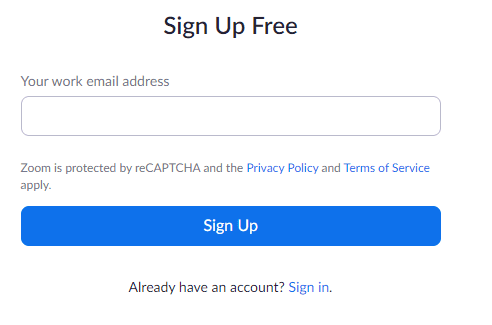


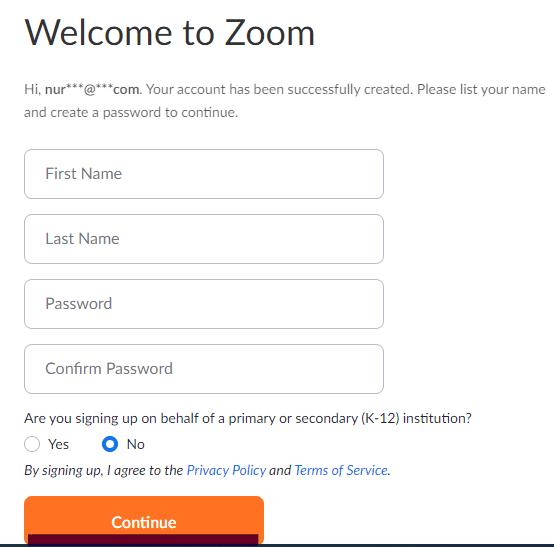
Evet, Zoom’a üye olduğunuza ve Zoom’u masaüstü/mobil cihazınıza indirdiğinize göre artık Zoom kullanmak için hazırsınız!
Zoom Meeting Cep Telefonu veya Tabletlere nasıl indirilir?
Zoom uygulamasını Google Play ve Apple Store’dan indirilebiliyor. Program ücretsiz ancak daha büyük toplantılar başlatmak gibi ek seçeneklere ücret ödemesi gerekebiliyor.
PLAY STORE İNDİRME LİNKİ İÇİN TIKLAYINIZ
APP STORE İNDİRME LİNKİ İÇİN TIKLAYINIZ
Kayıt işlemlerini tamamladıktan soran ekranın sağ üst köşesinde bulunan kişi sembolüne tıklayarak profilinizi görüntüleyip, istediğiniz gibi düzenleyebilirsiniz.

Profil bilginize sınırsız şekilde maksimum 100 kişi katılımlı
ve 40 dakika uzunluğuna sahip toplantılar düzenleyebileceğiniz bilgisini görebilmektesiniz
Matematik ve Geometri Formülleri
Bu uygulama Tüm Matematik Formüllerini içerir, Sizden gelecek isteklere göre de yeni ve farklı konuların formülleri eklenecektir.
AppStore – Android

Bu programda Lise Matematiğindeki bütün matematik formülleri yer almaktadır
Diğer formül uygulamalarında genelde bulunmayan özellilk. Formülün bulunduğu sayfayı iki parmağınızla büyültüp, küçültebilirsiniz.
Temel Kavramlar
Pozitif Tam bölenler ve Faktoriyel
Sayıların Çözümlenmesi
Taban Aritmetiği
Bölme Bölünebilme
Obeb-Okek
Rasyonel Sayılar
Basit Eşitsizlik
Mutlak Değer
Üslü Sayılar
Köklü Sayılar
Çarpanlara Ayırma
Oran Orantı
Denklem Çözme
Sayı Kesir Problemleri
Yüzde Kar-Zarar Problemleri
Faiz Karışım Problemleri
Hareket Problemleri
Kümeler
Kartezyen Çarpım
Mantık
Fonksiyonlar
Modüler Aritmetik
Permütasyon
Kombinasyon
Binom
Olasılık
İstatistik
Trigonometri
Polinomlar
2. Derece Denklemler
Karmaşık Sayılar
Parabol
Eşitsizlik
Diziler
Aritmetik Dizi
Geometrik Dizi
Seriler
Özel Tanımlı Fonksiyonlar
Limit
Türev
İntegral
Bu programda Lise Matematiğindeki bütün geometri formülleri yer almaktadır
Bu program tamamiyle ücretsizdir. İsteyen istediği gibi paylaşabilir kullanabilir.
Geometri yüklendikçe formüller buraya yüklenecektir.

Matematik ve Geometri Formülleri

mobilprogramlar.com
Tasarım



Tyt ve Ayt Soru ve Çözümleri
Bu uygulamada Tyt ve Ayt sınavlarında çıkan matematik soru ve çözümlerini bulabilirsiniz..
AppStore – Android

Bu programda tüm TYT sınavlarının Soru ve ÇÖZÜMLERİNİ bulabilirsiniz.
Bu programda tüm AYT sınavlarının Soru ve ÇÖZÜMLERİNİ bulabilirsiniz.
Diğer sınav uygulamalarında genelde bulunmayan bir özellik. Resim halindeki soruyu iki parmağınızla büyültüp, küçültebilirsiniz.
Bu program tamamiyle ücretsizdir. İsteyen istediği gibi paylaşabilir kullanabilir.
2018 yılından itibaren yapılan tüm Tyt Ayt sınavlarının Soru ve Çözümlerini bulabilirsiniz. Artık kitap kitap soru-çözüm aramanıza gerek yok.
İndireceğiniz bu ÜCRETSİZ programla Tyt ve Ayt sınavlarında çıkmış tüm Matematik soru ve çözümleri her an elinizin altında olacak.
Telefonda ÇOK AZ yer kaplayan Tyt ve Ayt sınavlarında çıkmış tüm Matematik soru ve çözümlerini barındıran bu mobil uygulama, hem kitap karıştırma derdinize son verecek hem de zamandan da tasarruf etmenizi sağlayarak dersleriniz için daha çok boş vakit ayırmanızı sağlayacaktır.
Diğer muadillerinde sadece soru ve cevapları bulunurken bu programda soru, cevap ve çözümlerine aynı anda ulaşabilirsiniz.

Tyt ve Ayt Soru ve Çözümleri
mobilprogramlar.com
Tasarım


Elips, çok özel ve pratik bir konik bölümdür. Elipsin önemli bir özelliği de yansıtıcı özelliğidir. Bir elipsin yansıtıcı bir malzemeden yapılmış olduğunu düşünüyorsanız, o zaman bir odaktan yayılan bir ışık ışını elipsten yansıyacak ve ikinci odağın içinden geçecektir. Bu aynı zamanda sadece ışık ışınları için değil, aynı zamanda şok dalgaları dahil diğer enerji formları için de geçerlidir. Bir odakta üretilen şok dalgaları, elipsin dışına yansıyacak ve ikinci odaklamadan geçecektir. Elips için benzersiz olan bu karakteristik, faydalı bir tıbbi uygulamaya ilham vermiştir. Tıp uzmanları, elipsi böbrek taşlarını ve safra kesesi taşlarını etkili bir şekilde tedavi eden bir cihaz oluşturmak için kullandılar. Bir litotriptöracı bir böbrek taşını (veya safra taşı) başarıyla vücut tarafından geçirilebilecek küçük parçalara ayırmak için şok dalgalarını kullanır. Bu süreç litotripsi olarak bilinir.

Yukarıdaki şemada gösterildiği gibi, enerji ışını bir yüzeyden yansıdığında, yayılma açısı yansıma açısına eşittir.

Ekstrakorporeal Shockwave Litotripsi
Ekstrakorporeal Shockwave Litotripsi (ESWL), doktorların böbrek ve safra taşlarını açık cerrahi olmadan tedavi etmelerini sağlar. Bu alternatifi kullanarak, ameliyatla ilişkili riskler önemli ölçüde azalır. Daha az enfeksiyon olasılığı vardır ve cerrahi işlemden daha az iyileşme süresi gerekir. Litotriptör litotripside kullanılan alettir. Bir elipsin matematiksel özellikleri bu tıbbi buluş için temel sağlar.
Odaklar
Litotriptör makinesi, hastanın tarafına açılmaya dayanan yarı elips şeklinde bir parçaya sahiptir. Bir elips, bir elipsin üç boyutlu bir gösterimidir. Litotriptörün elipsin yansıtıcı özelliğini kullanarak çalışması için hastanın taşının elipsoidin bir odak noktasında ve diğer odadaki şok dalgası jeneratöründe olması gerekir. Hasta masaya yatırılır ve litotriptörün yanındaki konumuna taşınır. Doktorlar taş görüntüsünü korumak için floroskopik röntgen sistemi kullanırlar. Bu, taşın odak olarak doğru şekilde konumlandırılmasını sağlar. Taş, odak noktalarından biri gibi davrandığı için, taşın, litotriptörde bulunan odağa tam olarak doğru mesafede olması zorunludur. Bu, şok dalgalarının taşa yönlendirilmesi için çok önemlidir.

Yastık
Litotriptör ayrıca bir kuplaj cihazı içerir. Bu, ışınların vücuttan başarılı bir şekilde iletilmesi için gereklidir. Bir şekilde bir su balonu gibi bir yastık, yarı elipsoidin etrafına sarılır. Yastık su ile doldurulur ve hastanın tarafına dayanır. Yastık bir silikon membran kullanarak hastanın vücuduna kapatılır. Su ve yumuşak doku aynı yoğunluğa sahip olduğundan, şok dalgalarının vücudun dokularında güvenli bir şekilde dolaşmasına izin veren sudur. Taş daha büyük bir yoğunluğa sahiptir ve şok dalgaları tarafından parçalanmaktadır, ancak yumuşak doku sadece minimum hasar almaktadır. Yeni litotriptörler yapılmadan önce, hastalar aynı etkiyi yaratacak şekilde bir su banyosuna yatardı.
Şok Dalları
Elektrohidrolik, piezoelektrik ve elektromanyetik enerji sistemleri, taşı kırmak için gereken şok dalgalarını oluşturmak için elipsoidin odağını kullanır. Dalgalar bir odakta üretilir ve eliptik şekil nedeniyle, dalgalar taşın kendisi olan ikinci odaklanmaya yönlendirilir. Bu dalgaların tümü taşın kırılmasına neden olur ve sonunda vücut tarafından kolayca geçilebilecek birçok küçük parçaya bölünür.
Litotripsi süreci yaklaşık bir saat sürer. Hasta genellikle aynı gün eve geri dönebilir ve ameliyattan sonra sıklıkla gerekli olan uzun bir iyileşmeye maruz kalmaz. Litotripsi neredeyse ağrısızdır. Şokların titreşimi ve gürültüsü rahatsız edici olabilir ve bu yüzden çoğu hasta minimal anestezi gerektirir. Bu nedenlerden dolayı litotripsi birçok hasta için popüler bir tedavi haline geliyor.