

22.11.2020

Zoom uygulamasında bir toplantıyı veya sınıfı yönetiyorsanız, katılımcılarınızla ilgili kimin konuşacağı, kimlerin yazabileceği gibi birçok şeyi de yönetebilirsiniz. Tüm bunlar için bilgisayarınızda Alt+U tuşlarına basarak katılımcı paneline ulaşmanız, iOS cihazınızda ise ana ekran sırasındaki Participants düğmesine basmanız yeterli.
Bilgisayarınızda Alt+U ile katılımcı bölümüne geldiğinizde Doğrudan katılımcıların olduğu listeye veya katılımcı arayabileceğiniz bir alana odaklanırsınız. Burada ilk önerim tab veya shift tab ile katılımcıların listelendiği alana gelmenizdir. Bu bölümde aşağı ve yukarı oklar yardımıyla bir katılımcıyı seçebilirsiniz. Çok kalabalık bir sınıftaysanız listeden oklar yardımıyla bir katılımcı bulmak yerine katılımcı arama alanına katılımcının isminin birkaç harfini yazmanız daha mantıklı olacaktır. Sonrasında tab tuşuyla ilerlediğinizde listenin yazdığınız kritere göre daraldığını göreceksiniz.
Listeden bir katılımcı bulduğunuzda Tab tuşuna basarsanız, Mute Unmute düğmesini görürsünüz. Bu, katılımcının sesini açmanıza veya kapatmanıza yardımcı olur. Tab ile ilerlediğinizde More Options for adında bir açılır menü bizi karşılar. Yani katılımcı için daha fazla seçenek içeren menü. Burada boşluk tuşuna bastığımızda şu seçenekleri aşağı yukarı yön tuşlarıyla görürüz: Chat, Stop Video, Make Host, Allow Record, Rename, Remove. Yani sırasıyla mesaj yaz, videosunu kapat, yönetici yap, Kayıt yapmasına izin ver, yeniden adlandır ve odadan çıkar. Gördüğünüz gibi katılımcıyla ilgili tüm seçeneklere buradan ulaşabiliriz.
Bir katılımcının sesi veya görüntüsü kapalıyken Unmute veya Ask to Start Video düğmelerine basarsanız, karşı tarafın sesi veya görüntüsü otomatik açılmaz. Katılımcıya yöneticinin sesi veya görüntüyü açma isteği gönderdiği belirtilir. Katılımcı bu isteği onaylarsa ses ya da görüntü açılmış olur. Yani yönetici olmanız size dilediğiniz katılımcının ses veya görüntüsünü kapatma hakkı verir, ama kapattıktan sonra yeniden açmak katılımcının iznine tabidir.
Katılımcıların olduğu panelde tab ile ilerlemeye devam ederseniz, Mute all ve Unmute all seçeneklerini görürsünüz. Yani tüm katılımcıların sesini kapatma veya açma. Burada Mute all düğmesine bastığınızda karşınıza bir onay ekranı gelir. Tüm katılımcıların sesini kapayacağımızı onaylamamızı ister.
Tab ile burada ilerlerken önemli bir onay kutusu karşımıza çıkar. Allow Participants to Unmute Themselves, Yani katılımcıların kendi seslerini tekrar açmalarına izin ver. Bu düğme varsayılan olarak işaretlidir. Yani katılımcılar Alt+A ile seslerini tekrar açabilir. Fakat işareti kaldırırsanız, O zaman sizin izniniz olmadan katılımcılar konuşamaz. Bu onay kutusunda istediğiniz şeyi yaptıktan sonra Yes düğmesine basarak tüm katılımcıları sessize almış olursunuz.
Eğer bir katılımcı sesini açmak isterse, “You cannot Unmute yourself, because the host muted you”, yani yönetici onu sessize aldığından sesini açamayacağı uyarısını görür.
Eğer Unmute All yani tüm katılımcıların sesini aç düğmesine basarsak bu durumda tüm katılımcıların sesi açılır. İlginç biçimde bu durumda katılımcılara bir izin sorulmaz.
Katılımcı panelindeki son düğme ise More Options to Manage All Participants. Yani tüm katılımcıları yönetmek için daha fazla seçenek düğmesidir. Burada boşluk çubuğuna basıldığında çıkan menüde şu öğeler yer alır: Mute Participants On Entry, Allow Participants to Unmute Themselves, Allow Participants to Rename Themselves, Play Enter Exit Chime, Lock Meeting. Yani Girişte katılımcıları sessize al, katılımcıların kendi seslerini açmalarına izin ver, katılımcıların kendilerini yeniden adlandırmalarına izin ver, giriş çıkışlarda zil çal, toplantıyı kilitle.
Önerim bir toplantı odasını daha ilk açtığınızda, kimse gelmeden Katılımcı paneline girip tüm katılımcıların bu ayarlarını yapmanız olacaktır. Böylece sınıf veya toplantınızın kontrolünü sağlamış olacaksınız.
iOS Zoom uygulamasında katılımcıların tümünü sessize almak veya sesini açma ayarları Participants bölümünde yer alır. Bunlara Ancak tüm katılımcıları yöneteceğimiz diğer ayarlar More düğmesine basıldıktan sonra gelen menüdeki Meeting Settings bölümünde, Host Controls başlığı altında bulunur.
Burada katılımcıların girişte sessizde olması, seslerini açma, kendilerini yeniden adlandırma, giriş çıkışta ses çalma ve toplantıyı kilitleme gibi kontroller yapılabilir. Ek olarak katılımcıların ekran paylaşımı yapıp yapamayacakları ve kimlerle yazışabileceklerini ayarlayabileceğimiz alan da burada görülür.
Participants bölümünde tüm katılımcıları görebiliriz. Bir katılımcı üzerine çift dokunduğumuzda bireysel olarak bir katılımcıyı sessize alma, yönetici yapma, yeniden adlandırma, videosunu durdurma veya açmasını isteme, toplantıdan çıkarma gibi ayarları görürüz.
Katılımcı ekranında da Mute All tümünün sesini kapat dediğimizde, bir iletişim kutusu açılır ve buradan da katılımcıların seslerini tekrar açabilmelerine izin vereceğimiz anahtarı bulmak mümkündür.
Yine Chat düğmesi Participants bölümündedir ve herkese mesaj atmamızı sağlar. Bir katılımcıya özel mesaj atmak için ise, o katılımcı üzerine çift dokunup oradaki Chat öğesine tıklamak gerekir.

Bir toplantıda katılımcılarla sohbet etmek, web sayfası ayarlarından açtıysak onlara bilgisayarda dosya göndermek mümkündür. Bunun için bilgisayar toplantı ekranında Alt+H ile sohbet panelini açıp kapayabiliriz. Buradaki ilk alan mesaj yazma alanı olacaktır. Bir mesaj yazıp giriş tuşuna bastığımızda, mesaj gönderilmiş olur.

Sohbet panelinde Shift Tab ile ilerlediğimizde, karşımıza çıkan ilk düğme, More Chat Options düğmesi olacaktır. Burayı açtığımızda karşımıza kimlerin yazışma yapabileceğine ilişkin seçenekler gelir ve bunlar şunlardır: No one, host only, Everyone publicly, Everyone Publicly and Privately. Yani hiç kimse, yalnızca yöneticiye mesaj gönderme, herkese mesaj gönderebilme ve herkesin hem herkese hem birbirlerine mesaj göndermesi. Bir sınıftaysanız, öğrencilerin yalnızca size mesaj göndermesini veya yalnızca herkese mesaj gönderebilmesini seçebilirsiniz.
Shift+Tab ile ilerlediğinizdeki bir sonraki kontrol kime mesaj göndereceğinizi belirlediğiniz To, kime alanıdır. Buradan herkese mesaj gönderebileceğiniz gibi belirli bir kişi de seçebilirsiniz.
Not: Eğer dosya transferi yapmayı Zoom web sayfası üzerinden açtıysanız, burada File düğmesi de görünür ve basıldığında dosya açma penceresi karşımıza gelir.
Shift+Tab ile gelen son alan ise Chat mesajlarının bir liste halinde göründüğü liste kutusu olacaktır. Burada Chat mesajlarının hangi sırayla görüneceği kitapçığın sonundaki Chat ayarları bölümünden daha detaylı incelenebilir.
iOS ekranında ise sohbet paneline ulaşmak için sağ alt köşedeki More düğmesine oradan da Chat düğmesine basılmalıdır. Burada karşımıza çıkan ilk düğme Mute Unmute Notification bildirimlerin sesini açma veya kapatma düğmesi olacaktır. Böylece gelen chat mesajlarının bildirimlerini görmeyi veya görmemeyi seçebiliriz.
Ardından fiskeyle ile dolaşırken gelen tüm mesajları ve kime gönderildiklerini tek tek görebiliriz. Sonrasında Sent to Everyone düğmesini görürüz. Buraya basıp mesajı herkese değil de belirli bir kişiye göndermeyi seçebiliriz. Mesajı buraya yazıp send gönder düğmesine basarak gönderebiliriz.


Görüntülü derslerde/konferanslarda bilgisayar ekranınızdaki görüntüyü derse/toplantıya katılan kişilerle paylaşabilirsiniz. Oldukça gelişmiş bir konferans programı olan Zoom ile bilgisayar ekranınızı, ekranın sadece belirli bir bölümünü, sadece bilgisayardaki sesi veya beyaz bir tahtaya çizdiğiniz görüntüleri paylaşabilirsiniz. Bunun için ekranın alt kısmında yer alan Share Screen butonuna tıklayın.
Açılan ekranın üst kısmında Basic, Advanced ve Files menüsü yer almaktadır.
Basic sekmesinde yer alan Screen seçeneği ile bilgisayar ekranınızı paylaşabilir, White Board seçeneği ile beyaz bir tahta paylaşarak buraya yazıp çizdiğiniz görüntüleri paylaşabilirsiniz.

Advanced sekmesinde ise Portion of Screen seçeneği ile bilgisayar ekranınızın sadece belirli bir bölümünü paylaşabilirsiniz. Music or Computer Sound seçeneği ile bilgisayarda çaldığınız müziği veya bilgisayarın sesini paylaşabilirsiniz.
Content from 2nd Camera seçeneği ile eğer bilgisayarınızda ikinci bir kamera bağlıysa bu kameranın görüntüsünü paylaşabilirsiniz.

Files seçeneğinde ise Dropbox gibi hesaplarınıza bağlanabilir ve buradaki belgelerinizi görüntüleyebilirsiniz.

Zoom’da yapılan dersleri/toplantıları sonra yine izleyebilmek için dersleri kaydedebilirsiniz.



Varsayılan olarak açık olmamakla birlikte, Zoom Facebook veya youtube üzerinden canlı yayın yapmamıza imkân vermektedir. Bu özelliği kullanabilmek için ücretli kullanıcı olmak gerekebilir, ancak ücretsiz bir hesapla da test yapmanızı öneririm. Öncelikle canlı yayın özelliğini zoom Web sayfası ayarları üzerinden açmak gerekecektir. Bunun için şu adımları izleyin.
Bu ayarları bir kez yapmamız yeterli. Artık bir toplantı başlattığımızda canlı yayın yapabiliriz. Bunun için toplantı ekranımızda belirecek More Meeting Controls düğmesine basmamız gerekecektir. Açılan menüde seçtiysek Live on Facebook, Live on Youtube gibi seçenekleri göreceğiz. Bunlardan birine bastığımızda Facebook veya youtube sayfası açılarak oraya gerekli bilgileri yazmamız, oturum açmamız ve gerekli izinleri vermemiz gibi ekranlar açılabilir. Web sayfalarındaki ilgili işlemleri ve canlı yayın başlığı gibi alanları doldurduktan sonra canlı yayını başlatabiliriz.
Yayını durdurmak için yine More Meeting Controls bölümü kullanılır.

Zoom ile anlık olarak nasıl yeni toplantı başlatabileceğimizi ve toplantı seçeneklerini gördük. Peki her hafta aynı saatte bir dersiniz varsa, bunu planlamak için ne yapmalı? Veya belirli bir saatte bir randevunuz olacak ve bunu zoom ile planlamak istiyorsunuz.
İşte böyle zamanlar için Schedule özelliğinden yararlanırız. Schedule, İngilizce Türkçe sözlükte plan, program, çizelge gibi anlamlar taşır. Bizim için geçerli anlamı plan olacak.
Şimdi dilerseniz iki etkinlik planlayalım. Birincisi Tek bir etkinlik olsun. 14 Nisan Salı akşamı saat 20:00’da bir ders yapmak gibi bir düşüncemiz var. Saat 20:00-22:00 arası yapmayı istiyoruz. İkinci etkinliğimiz ise düzenli bir çalışma. Her çarşamba akşamı 21:00-23:00 saatleri arasında gerçekleşen.
Bunu zoom ile de yayınlayacağımızı hayal edelim. Bu etkinliklerden birini bilgisayardaki Zoom programıyla, diğerini de iOS üzerinden yapacağız. Her ikisinin de oldukça benzer olduğunu göreceğiz. Gelin birinci etkinliğimizi bilgisayar üzerinden planlamaya başlayalım.


Esasında iOS ve bilgisayarla toplantı planlama adımları çok benzer. Şimdi sürekli tekrar eden Sude Etkinliğini iOS ile planlayacağız. Öncesinde daha önce konuyla ilgili oluşturduğum toplantıyı sileceğim. Bunun için bilgisayarda da mobil cihazımızda da aynı işi yapıyoruz. Meetings sekmesine girip düzenlemek istediğimiz toplantıyı seçiyoruz. Bilgisayarda giriş Mobil cihazda toplantı üzerine çift dokunmak yeterli. Sonrasında tab veya fiske hareketiyle ilerleyerek Delete düğmesine basıyoruz. Gelen alanda Delete Meeting diyerek planlanmış bir toplantıyı silmiş oluruz.
Şimdi yeni toplantımızı iOS ile planlamaya başlayalım.


Bu başlıkta genel zoom ayarlarına göz atacağız. Aslında zoom için birçok farklı kategoride farklı ayarlar bulunuyor. Biz bunlara genel hatlarıyla ve en çok ihtiyacımız olanlar açısından yaklaşacağız. Zoom ayarları, mobil cihaz, bilgisayar ve web sayfasından yapılabilmektedir.
Mobil cihaz ve bilgisayar ayarları daha kısıtlı iken, zoom.us web sayfasında oturum açıp My Account ve ardından settings bölümüne girildiğinde yapılan ayarlar tüm platformları etkileyen daha kapsamlı ayarlardır. Bu bölümde her üç noktadaki ayarları da kısaca ele alacağız.
Zoom uygulamasını iOS cihazımızda açtığımızda Settings sekmesi en sağ alt köşede görülebilir. Burada sırasıyla kendi ad soyadımızın yazdığı ve tıkladığımızda profil ayarlarımızı yapıp oturum kapatabileceğimiz düğme, Meetings, Contacts, Chat, General, Siri Shortcuts, about öğeleri, yani toplantı, kişiler, sohbet, genel, siri kısa yolları ve hakkında öğeleri bulunur.
Ayarların en başında kendi adımızın yazdığı bir düğme görürüz. Buraya girdiğimizde ilk Olarak Profile Photo düğmesi karşımıza çıkar. Burada başkalarının profilimizde göreceği bir fotoğrafımızı seçebiliriz. İkinci ayar ise Display Name, yani insanların bizi görüntülediklerinde görecekleri isim alanı vardır. Eğer burada kendi adımız soyadımız yazmıyorsa düğmeye çift dokunup değiştirebiliriz. Yine bu ekranda eğer ücretli bir kullanıcıysak Kişisel toplantı numaramızı değiştirebiliriz. Ayrıca oturumu kapatmak için de bu alan kullanılır.
iOS cihazları için bence en çok bilmemiz gereken kategori toplantı ayarları. Meetings, toplantı ayar kategorisindeki bazı temel ayarları şöyle sıralayabiliriz:
Toplantı ayarlarında bunun dışında da ayarlar olmakla beraber, diğerlerinin işlevlerini keşfetmeyi sizlere bırakıyorum.
Chat yani sohbet ayarlarında ise daha çok hangi sohbet mesajlarından gelen bildirimleri görmek istediğimiz gibi ayarlar bulunuyor. Receive Notifications For, bölümünde tüm mesajlar, sadece bize gönderilen mesajlar ve hiçbiri seçeneklerinden birini seçebiliriz.
Unread Messages başlığı altında ise okunmamış mesajların sohbet alanının en üstünde görünüp görünmemesi gibi birkaç anahtarı açıp kapatabiliriz.
Buradaki ilginç bir ayar dikkat çekici: Receive Notifications for Keywords: Bu ayarı açıp belirli anahtar sözcükler ekleyerek yalnızca bu anahtar sözcükler bir sohbet mesajında geçiyorsa bize bildirim gelmesini sağlayabiliriz.
When Viewing Unread Messages in a Channel, Bir kanaldaki okunmamış mesajları görüntülerken başlığında mesajların baştan sona doğru mu yoksa sondan başa doğrumu görüneceğini ayarlayabiliriz.
When to Notify Me, Bildirim alma zamanı başlığında ise bildirimleri sadece zoom ekranında mı yoksa başka bir ekrandayken de alıp almamayı seçebiliriz.
How to Notify Me, Bildirim alma şekli başlığında ise gelen bildirim uyarılarını ses veya titreşimle almayı seçebiliriz
Bunun dışında General bölümünde Blur Snapshot On task Switcher, Uygulama değiştirici görüntüsünü bulanıklaştır ayarı, özellikle birden fazla uygulama açıksa oradaki gizli bilgilerin gizlenebilmesi açısından önemlidir.
Integrated Calling, bütünleşik arama ise, zoom aramalarının bir telefon araması gibi görünüp kilitli ekrandan da açılıp kapanmasına imkan verir.
Siri Kısa yolları bölümünde ise, dilerseniz yeni toplantı başlatma, bugünkü toplantılarınız görme gibi kısayolları Siri’ye ekleme ve kişiselleştirme şansınız bulunmakta.
iOS faslını kapamadan önce Settings sekmesindeki ayarların genel olarak tüm oturumları etkilediğini hatırlatalım. Daha önce bahsettiğimiz bir toplantıya özel ayarlar, yalnızca o toplantıyı ilgilendirecektir.
İlk bakışta bilgisayardaki zoom ayarları mobil ayarlarına göre değişiklikler gösteriyor. iOS’dan farklı olarak bilgisayarda Meetings, toplantı ayarları yok. Bunu toplantı ekranlarına ve web sayfasına bırakmış gibi görünüyorlar. Buna karşın Video, Audio, Share Screen, Virtual Background, Recording, Profile, Statistics, Feedback, Keyboard Shortcuts, Accessibility, yani video, ses, ekran paylaşımı, sanal arka planlar, kayıt, profil, istatistik, geri bildirim, klavye kısayolları ve erişilebilirlik gibi yeni ayar kategorilerine rastlıyoruz.
Bilgisayarda zoom ayarlarına ulaşmak için Zoom programını açıyoruz ve Home sekmesinin seçili olduğundan emin oluyoruz. Tab ile ilerlediğimizde Setting ayar düğmesine bastığımızda istediğimiz ekrana ulaşıyoruz. Bu ekranda ayar kategorileri alt alta sıralanmış. Aralarında aşağı yukarı yön tuşlarıyla dolaşıp birini seçmek için girişe basmamız gerekiyor.
Ayarların en başındaki bu bölmede şu kontrollere dikkat çekelim.
Video ve Audio ses, iki ayrı kategori olarak zoom ayarlarında yerini almıştır, ancak işlevleri benzer. Videoda varsa birden fazla kamera içinde seçim yapmak, seste ise farklı ses giriş ve çıkışlarını seçmemiz mümkündür.
Video ayarlarında başlangıçta videomuzun açık olup olmaması, Galeri görünümünde 49 kişiye kadar kişiyi görebilme, kamerayı 90 derece döndürme, HD etkinleştirmesi, toplantıya katılırken Video Preview video ön izlemesinin görünüp görünmemesi gibi ayarları yapabiliyoruz.
Ses ayarlarında ise hoparlör ve mikrofon seçimi ve testlerini yapabiliyoruz. İlk olarak Speaker başlığı altında ses çıkış cihazımızı seçme, test etme, ses düzeyini ayarlama gibi bölümleri görebiliriz.
Microphone bölümünde ise mikrofonumuzu seçme, test etme veya ses düzeyini el ile ya da otomatik olarak ayarlama seçeneklerini bulabiliriz.
Ses bölümünde bunlara ek olarak şu ayarları da görme mümkün:
Sohbet ayarları da aslında iOS ekranındaki ayarlara oldukça benzer özellikler taşıyor. Bazılarına göz atalım.
Kayıt ayarlarında bilgisayar kayıtlarımızın tutulacağı yeri değiştirebiliriz. Varsayılan olarak belgelerim içindeki zoom klasörüne atılır ve her kaydımız için o tarihe öze bir klasör oluşturulur. Bu klasör için kaydın hem ses dosyası hem de görüntü dosyası kaydedilir. Son sürümle birlikte sohbet mesajları da TXT olarak burada yer alır.
Choose a Location for the recorded files when the meeting ends onay kutusu işaretlenirse toplantı bitiminde kayıt dosyalarının konumunu seçmemiz istenecektir.
Record a separate audio file for each participant who speaks seçildiğinde, tek bir kayıt yerine konuşan her bir katılımcı için ayrı bir ses kayıt dosyası oluşturulur.
Kayıt ayarlarında ayrıca eğer hesabımız müsaade ediyorsa bulut ayarlarımızı da yönetmemiz mümkün. Bunun yanında video düzenleyiciler için kaydı optimize etmek, orijinal kayıt dosyalarını saklamak gibi seçenekleri de burada bulabiliriz.
Zoomda detaylı değinmediğimiz erişilebilirlik, istatistik, geri bildirim, profil gibi kategoriler de yer alır. Erişilebilirlik kategorisi altyazıların ve sohbet mesajlarının boyutlarını ayarlamamızı sağlar. Profil ayarlarımızı web sayfası üzerinden değiştirmemiz istenmektedir. Feedback, geri bildirim bölümünde ise programa geri bildirim gönderebileceğimiz bir alan bulunmakta. Bu bölüme uygulamanın Türkçe dilinde de hizmet vermesi için şu adımları izleyebiliriz:
Zoom aslında hem bilgisayar, hem mobil cihaz hem de web sayfası üzerinden yönetilebilen bir platform. Esas Zoom hesabımızı aldığımız web sayfası zoom.us adresi ve bu sayfaya girilip bir çok ayar yapılabilir. Burada yapılan ayarlar hem bilgisayar, hem mobil uygulamayı etkileyecektir. Zoom web sayfasındaki ayarlara gitmek için iki yolumuz var.
Birincisi bilgisayar Zoom uygulamasının Setting bölümü üzerinden. Burada Generel, genel kategorisi seçilir ve tab ile ilerleyerek View More Settings Open in Your Default Browser, Daha fazla ayar gör varsayılan web tarayıcınızda açılır düğmesine basılır.
İkinci yol ise şu adımlarla yapılabilir.
Settings yani ayarlar ana bölümünde 3 temel sekme bizi karşılar: Meeting, Recording, Telephone, yani toplantı, kayıt ve telefon sekmeleri. Burada en kritik ayarlar varsayılan olarak seçili gelen Meeting yani toplantı sekmesindedir. Ayarlar arasında gezinmek için H ve Shift+H tuşlarına basılabilir. Klavye üzerinden kullanım yapıyorsanız doğrudan 4’e basarak başlık seviyesi 4 içinde bulunan tüm ayarları görebilirsiniz. Başlıkla bir ayar üzerine geldikten sonra aşağı yön tuşuyla ilerlenerek ayar kontrolüne ulaşılır. Eğer bu kontrol seçiliyse ekran okuyucumuz “Basıldı” seçili değilse, “basılı değil” diyecektir. Ayarı değiştirmek için girişe basabiliriz.
Bazı ayarları değiştirdiğimizde, Zoom bizden doğrulama isteyebilir. Bu durumlarda ayarı açıyorsak Turn On,, kapatıyorsak Turn Of düğmesine basmalıyız. H ile ayarı bulduktan sonra aşağı yukarı yön tuşuyla ayarla ilgili diğer kontroller arasında gezmemiz gerekecektir. Bir tek basılı düğme değil, zaman zaman seçebileceğimiz çeşitli onay kutuları da bu bölümde yer alır.
Bu ayarları yönetme bilgisinden sonra gelin burada bizi ilgilendirebilecek bazı ayarlara bir göz atalım.

Kısaca hatırlamak gerekirse, ayarlardan seçildikten sonra iki kez tab tuşuna basmamız ardından karşımıza bir tablo çıkar. Üç sütunlu bu tablonun sütunları arasında sağ ve sol yön tuşları, satırları arasında da aşağı ve yukarı yön tuşlarımızla dolaşabiliriz.
Sütunlar tuş tanımı, kısayol tuşu, ve genel tuş onay kutularını içerir. Burada Global Hotkey, genel kısayol onay kutusu önemlidir. Her kısayol satırının en son sütununda bulunan bu onay kutusu işaretlendiğinde, bu satırdaki kısayol tuşu zoom ekranında değilken de işlev görür. Ben sesi ve videoyu açıp kapama tuşları olan Alt+A ve Alt+V tuşlarını genel tuş olarak belirledim. Ayrıca kimin konuştuğunu belirleyen tuşu Ctrl+2 yerine Ctrl+Shift+2 olarak değiştirdim ve bunu da genel tuş olarak belirledim.
Bu bölüme aslında kısayol tuşlarını açıklarken değinmiştik. Kısaca hatırlamak gerekirse, ayarlardan seçildikten sonra iki kez tab tuşuna basmamız ardından karşımıza bir tablo çıkar. Üç sütunlu bu tablonun sütunları arasında sağ ve sol yön tuşları, satırları arasında da aşağı ve yukarı yön tuşlarımızla dolaşabiliriz. Sütunlar tuş tanımı, kısayol tuşu, ve genel tuş onay kutularını içerir.
Burada Global Hotkey, genel kısayol onay kutusu önemlidir. Her kısayol satırının en son sütununda bulunan bu onay kutusu işaretlendiğinde, bu satırdaki kısayol tuşu zoom ekranında değilken de işlev görür.
Ben sesi ve videoyu açıp kapama tuşları olan Alt+A ve Alt+V tuşlarını genel tuş olarak belirledim. Ayrıca kimin konuştuğunu belirleyen tuşu Ctrl+2 yerine Ctrl+Shift+2 olarak değiştirdim ve bunu da genel tuş olarak belirledim.



ZOOM’daki İngilizce kelimelerin Türkçe anlamları
ZOOM, Canlı dersler için artık vazgeçilmez programlardan biri olup kullanımını az yada çok her öğretmenin bilmesi gerekiyor.Ancak programın ingilizce olması,ingilizce bilmeyen öğretmenlerin işini biraz daha zorlaştıyor.
Zoomla ilgili sorun yaşamamak, daha pratik ve sorunsuz kullanmak için yazdırıp masanızın üstünde bulunmasında yarar olduğunu düşünüyoruz.

New Meeting: Yeni bir toplantı, görüşme, online ders oluşturacağınız alan kısımdır. New meeting kısmına tıklayıp Zoom uygulaması üzerinden derslerinizi veya toplantılarınızı yapabilirsiniz.
Join: Mevcut olan bir toplantıya ve derse katılabileceğiniz butondur. Bu kısma tıklayıp görüşmeyi oluşturan kişinin ID’sini ve şifresini girip sınıfa dahil olabilirsiniz. Mevcut olan bir toplantıya ve derse katılabileceğiniz butondur. Bu kısma tıklayıp görüşmeyi oluşturan kişinin ID’sini girip sınıfa dahil olabilirsiniz.
Schedule: İleri Tarihli Sohbet Programla, İleri tarihli bir meeting, online ders, sınıf ortamı oluşturabileceğiniz alandır. Derslerinizi şuan değilde 3 gün sonra planlamak istiyorsanız bu kısmı kullanabilirsiniz.
Share Screen: Ekran paylaşımı yapabileceğiniz alandır.
Meetings: Toplantı Bilgileri

Security: Güvenlik
Participants: Katılımcılar
Chat: (Sohbet) Sohbet penceresini görüntülemesine imkân sağlar.
Share Screen: Yine zoom uygulamamızı kullanmamızın en önemli faktörlerinden birisidir. “Share Screen” kısmından ekran paylaşımı yapıp, öğrencilerinizle derslerinizi beyaz bir tahta üzerinden veya bir doküman üzerinden yapabilirsiniz. Mesela konunuzla ilgili bir soru çözümü yapacağınız zaman, bu kısımdan sorunun pdf veya görüntüsünü öğrencileriniz ile paylaşıp, dokunmatik ekranlar sayesinde bir kalemle sorunuzu kağıda çözer gibi çözebilirsiniz. Buradaki önemli olan nokta telefon, tablet gibi cihazlarda dokunmatik özellik olduğu için dokunmatik kalemler sayesinde soru çözümleriniz oldukça kolaydır. Bilgisayarlar içinde “Grafik Tablet” kullanmanızı tavsiye ederiz. (özellikle işlem yapılan sayısal ağırlıklı dersler için)
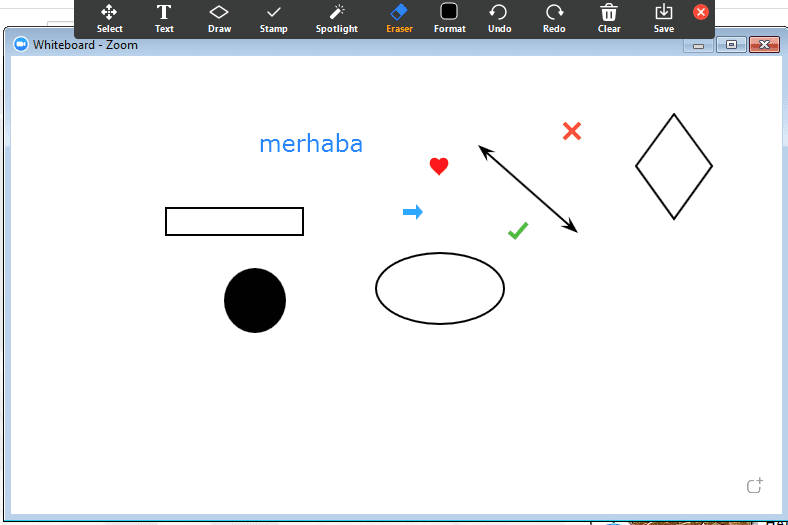
Share Screen butonuna tıkladıktan sonra üst kısımdaki gibi bir ekran gelir karşınıza. Öğrencileriniz ile derslerinizi bir beyaz tahta üzerinden yapmak istiyorsanız “Whiteboard” kısmına tıklayıp öğrencileriniz ile beyaz tahta paylaşımı yapabilirsiniz. Uygulamanın orta kısmı beyaz tahta haline gelir, üst kısımda ise öğrencilerinizin ve sizin görüntüleri gelir. Beyaz tahta üzerinden ister uygulamanın size sunmuş olduğu yazı, kalem vb. gibi araçlarla derslerinizi yapabilir isterseniz kendi kaleminize işlem yapabilirsiniz. Burada önemli olan nokta telefon, tablet gibi dokunmatik ekranlarda, dokunmatik bir kalemle tipki deftere yazı yazıyor gibi uygulama üzerine yazabilirsiniz. Bilgisayarlar içinde ek olarak grafik tablet kullanabilirsiniz.
Derslerinizi bir doküman üzerinden işlemek istiyorsanız dokümanı bilgisayarında yada telefonunuzda açtığınızda yukarıdaki ekranın alt kısmında olduğu gibi açık sekmeleri gösterir. Hangi doküman üzerinden ders yapmak istiyorsanız ona tıklayıp öğrencilerinizle sadece o dokümanın ekran paylaşımını yapabilirsiniz.
Record: Kayıt
Breakout Rooms: Bekleme Odası
Reactions: Uygulamanın emojileridir.

Join Audio: Ses – Mikrofon/Hoparlör Ayarları
Start/Stop Video: Video Başlat/Durdur. Toplantı, konferans içi videonuzu durdurmaya yada başlatmanıza olanak sağlar.

Mute: Mikrofonun sesini açar ya da kapatır.
New Share: (Yeni Paylaşım) Yeni bir ekran paylaşımı başlatmanızı sağlar.
Pause Share (Paylaşımı Duraklat): Geçerli paylaşılan ekranınızı duraklatabilirsiniz ve daha sonra tekrar paylaşımı devam
ettirebilirsiniz.
End Meeting (Toplantıyı Sonlandır): Bu kısma tıklayarak canlı dersi ya da toplantıyı bitirebilirsiniz.
Manage Participant -Participants (Katılımcılar – Katılımcıları Yönetme): Katılımcıları görüntüleyip katılımcıları yönetebilirsiniz. Bu kısımdan katılımcılarınızı görebilir, direkt olarak kişinin görüntüsünün üstüne tıklayıp ona odaklanabilirsiniz.
Start – Stop Video ”Videoyu Başlat – Durdur”: Toplantı, konferans içi videonuzu durdurmaya yada başlatmanıza olanak sağlar. Buna tıklayarak online görüşmeyi / toplantıyı başlatabilirsiniz.
Chat (Sohbet): Sohbet penceresini görüntülemesine imkân sağlar. Katılımlarınıza notlarınızı paylaşmak için chat kısmından hangi katılımcıyla konuşmak istiyorsanız üstüne tıklayıp özel olarak konuşabilirsiniz. Veya tüm katılımcıların göreceği şekilde genele yazabilirsiniz. Öğrencileriniz size bir soru sormak istediğiniz eğer sesi kapalıysa chat kısmından sormak istediklerini size sorabilir.
Record (Kayıt): Dersinize, toplantınıza ya da konferansınıza ait video kaydını başlatmanızı sağlar. Sadece masaüstü zoom uygulamasında ve bazı mobil cihazlarda bu özellik vardır. Tüm görüşmelerinizi, meetinginize, derslerinizi kayıt etmenizi ve depolamanızı sağlayan kısım burasıdır. Bu buton sayesinde tüm derslerinizi kayıt edebilirsiniz. Record kısmına tıklayıp kaydı başlattıktan sonra, derslerinizi tamamlayıp görüşmeyi tamamladıktan sonra zoom otomatik olarak kaydınızın size sunacaktır.
Invate (Davet et): En önemli kısım burasıdır. Aslında zoom uygulamasını kullanmamızın nedeni olan birebir veya grup halinde derslerimizi yapacağımız öğrencilerimizi, kişileri oluşturmuş olduğumuz bu sınıfa davet etmemize sağlayan butondur. İster e-posta adresine davet linkinizi gönderebilirsiniz, isterseniz uygulamanız size verdiği linki kopyalayıp görüşme sağlamak istediğiniz kişilere iletebilirsiniz. Veya toplantı ID ve şifresini toplantıya katılacak kişilere yollayabilirsiniz. Bu arada güvenlik amacıyla getirilen son güncellemeyle birlikte artık toplantıya katılan herkesi toplantı sahibinin onaylaması gerekiyor. Bu linke tıklayan kişiler sizin sanal sınıfınıza katılmış olurlar.
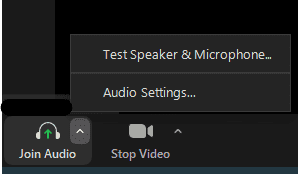
Test Speakers and Microphone (Hoparlör ve mikrofonu test et) : Sesi ve mikrofonu test edebilirsiniz.
Audio Settings: Ses ayarları, Sesinizi açıp kapatabileceğiniz butondur. Masaüstü kullanımda ekranın sol altında yer alır.
Zoom Uygulama Ayarları Nasıl Yapılır?
Zoom uygulaması üzerinden görüşmeye başladıktan sonra kullanmak isteyeceğiniz başlıca ayarlara bir bakalım;


Chat seçeneği ile tüm kullanıcılara ya da seçeceğiniz kullanıcıya yazılı mesajlarınızı anlık olarak iletebilirsiniz.