Android Studio ve Sdk Kurulumu

Android uygulaması geliştirmek için yegane ihtiyacınız olacak yazılım Android Studio. 2014 senesinden önce Android için yazılım geliştirme aracı olarak Eclipse IDE kullanılıyordu. 2014’ten sonra Android resmi uygulama geliştirme yazılımı olarak Android Studio yazılımını duyurdu ve artık uygulama geliştirmek için bu yazılımı kullanıyoruz. Android Studio bizi bir çok kurulum ve entegrasyon yükünden kurtarıyor ve tümleşik olarak Android SDK (Yazılım Geliştirme Aracı) yazılımını barındırıyor. Peki Windows işletim sisteminde Android Studio kurulumu nasıl yapılır?

Öncelikle sistem gereksinimleri:

  • Microsoft® Windows® 8/7/Vista (32 ya da 64-bit)
  • En az 2 GB RAM, 4 GB RAM tavsiye edilmektedir.
  • Android SDK, Sanal cihaz sistem görüntüleri ve ön bellekleme için en az 2 GB hard disk alanı.
  • 1280 x 800 en az ekran çözünürlüğü
  • En az Java Development Kit (JDK) 7
  • Opsiyonel olarak sanal cihaz hızlandırma için: Intel® VT-x, Intel® EM64T (Intel® 64), ve Execute Disable (XD) Bit fonksiyonlarını destekleyen Intel® işlemci

Android Studio kurulumuna başlamadan önce bilgisayarınızda Java ve Java SE Development Kit yüklü olması gerekiyor. Çünkü Android Studio, Java tabanlı bir yazılım. Hoş, Android için uygulama geliştirirken kullanacağımız programlama dili de Java olduğu için Java bizim olmazsa olmazımız.

Java kurulum dosyaları için buradaki kullanabilirsiniz

İşlemcinizle uygun Java sürümlerini bilgisayarınıza yükledikten sonra kurulumlarını “İleri” diyerek yapın. Benim tavsiyem hem 32 bit hem 64 bit Java sürümlerini kurun. Daha sonra web tarayıcınız için gerekli olabilir. Java kurulumlarını gerçekleştirdikten sonra Android Studio yazılımını bilgisayarınıza indirin.

ANDROİD İŞLETİM SİSTEMİ NEDİR ?

Android Google gibi büyük bir şirketin ve Open Handset Alliance gibi uluslararası birliğin mobil cihazlar için geliştirilmekte olan Linux tabanlı özgür ve ücretsiz bir işletim sistemidir. Açık kaynak kodlu olmasına rağmen ufak fakat önemli bir bölümü Google tarafından engellenmiştir. Lakin Bu durum herhangi bir sorun teşkil etmiyor. Biz Android Studio da yaptığımız uygulamaları gerek kendi telefonumuzda çalıştırabilir veya Google Play’ de yayınlayabilirsiniz.

ANDROİD HANGİ FİRMALAR TARAFINDAN TERCİH EDİLİYOR ?

Bilindiği üzere Android Dünya’da en çok tercih edilen işletim sistemi olmuştur. Peki bu Android ‘i kullanan şirketler kimler? Samsung,Xiomia,Lenovo,HTC ,Sony, LG,Huawei gibi kaliteli ve büyük firmalar Android’ i tercih ediyor.

ANDROİD STUDİO NASIL KURULUR ?

Android Studio’ yu https://developer.android.com/studio/index.html; linkinden kendi işletim sisteminize göre indirebilirsiniz. Android Studio Java tabanlı olduğu için JDK(Java Development Kit)  kurulu olması gerekiyor.Bunu Oracle’nin kendi sitesinde bulabilirsiniz. Dilerseniz şimdi kuruluma geçelim.

Android ilk çıktığı zamanlar Android Geliştiricileri olarak geliştirmeler eclipse ide ile yapmaktaydık. Eclipse’te genel olarak Java geliştirmek için kullanılan bir ide’dir. Eclipse’e android plugin kurup yapılıyordu geliştirmeler.

Ancak Google 16 Mayıs 2013 tarihinde yaptığı Google I/O etkinliğinde Android Studio‘yu tanıttı ve sitesi üzerinden dağıtımına başladı.

Eclipse ide’ye göre Android Geliştiricileri için çok daha fazla kolaylık sağladığı için Android Studio artık Android geliştiricileri arasında en çok kullanılan ide’dir.

Android Studio, Java tabanlı olduğundan biz kodumuzu derlerken arkaplanda çalışacak JDK ( Java Development Kit) i indirip yüklememiz gerekiyor. Bunu Oracle’nin kendi sitesinde bulabilirsiniz.

Yeşil renkli “Download Android Studio for Windows” düğmesine tıklıyoruz.

İlk önce Andoid Studio sitesinden program kurulumunu indirerek başlayalım. İşletim sistemi 64 bit olan ve Android Studio 64 bit sürümünü kurmak isteyenler için 2 seçenek mevcut. Sitedeki EXE versiyonu indirip klasik bir kurulum yapmak veya ZIP versiyonu indirip kuruluma gerek kalmadan istediğiniz bir klasöre dosyaları çıkartıp, bin klasörü altındaki studio64.exe ile direk kullanmak.

as 1

İndirirken dikkat etmemiz gereken 2 nokta kullandığımız işletim sitemi ve kaç bit olduğu.

Açılan sayfada en üstte üstteki görüntü çıkar, indireceğiniz işletim sistemi 64 değil 32 bit ise ya da windows değil başka bir işletim sistemi ise sayfanın en altındaki aşağıdaki görüntüden size en uygun olan android Studio sürümünü seçin.

İlk olarak bu adresten Android Studio’yu indirelim ve aşağıdaki gibi Download Android Studio butonuna tıklayalım.

as 2

Sonra lisans sözleşmesi karşımıza gelecek. Sözleşmeyi okuduktan sonra, kabul etmek için “I Agree” düğmesine basmamız gerekiyor.

as 3

Sözleşmeyi onayladıktan sonra indirme işlemi otomatik olarak başlayacak.

as 4

İndirme işlemi tamamlandıktan sonra dosyamıza çift tıklıyoruz.

UAC etkinse, Windows öncelikle bizden cihaz üzerinde kurulu yönetimsel izinleri isteyecek.

Yönetici izni verildikten sonra, Android Studio kurulumu için ilk adım görülecek.

Next düğmesine basarak kurulum işlemine başlıyoruz.

and std 04

Next düğmesi sonrası karşımıza çıkacak ekranda yüklemek istediğimiz bileşenleri seçiyoruz ve tekrar Next düğmesine basıyoruz.

and std 05

Sözleşmeyi onayladıktan sonra karşımıza Android Studio’nun ve SDK’nın nereye yükleneceğini soran bir pencere gelecek. Uygun yerleri belirttikten sonra tekrar “Next” düğmesine basıyoruz.

and std 06

Eğer Intel Donanım Hızlandırıcı‘ya sahipseniz, Bir sonraki adımda ise karşımıza Android uygulamanız için kullanabileceğiniz emülatörün kurulum ayarlarının bulunduğu ekran çıkacak.

Buradan emülatörün kullanabileceği bellek miktarını ayarlayabilirsiniz.

Intel Donanım Hızlandırıcı desteği bulunmayan bilgisayarlarda, bu pencere görüntülenmeyip, doğrudan bir sonraki adıma geçilmektedir.

android6

Android Studio’nun “Başlat” çubuğunda kısayol olarak gözükmesini istemiyorsak “Do not create shortcuts” seçeneğini işaretliyoruz ve “Install” düğmesine basıyoruz.

and std 07

Ardından kurulum işlemimiz başlıyor.

and std 08
and std 09

Kurulum bittikten sonra “Next” düğmesine tıklıyoruz.

and std 10

Çıkan pencereden “Finish” düğmesine tıklıyoruz ve kurulumu sonlandırıyoruz.

Artık Android Studio’yu kullanmak için hazırsınız.

Android Studio indikten sonra inen dosyayı çift tıklayarak açıyoruz.

Programı çalıştırırsanız şu hatayı alırsanız.

no jvm installation found. please install a 64-bit jdk veya no jvm installation found. please install a 32-bit jdk

java eksik ya da yanlış yüklenmiş demektir.

İşletim sistemi 64 bit ise yükleyeceğiniz programlar da 64 bit olması, 32 bit ise 32 bit olması gerekir.

Java’nın nasıl yüklendiğini bu adresten  bakabilirsiniz.

Önceden Android Studio’nuz varsa onun ayarlarını import etmek isteyip istemediğinizi soruyor. Biz yeni kurulum yaptığımız için ikinci seçeneği seçerek (I do not …) devam ediyoruz. OK tıklayarak devam ediyoruz.

and std 11

ok deyip devam ediyoruz.

and std 12
and std 14
and std 15

Kurulum tipinin seçildiği ikinci ekranda Standart ve Custom seçenekleri yer almaktadır. Standart seçilerek devam edildiğinde varsayılan paket ve parametrelerle bir kurulum gerçekleştirmektedir.

Biz burada Custom seçeneğini işaretleyerek devam edeceğiz.

AndroidStudioInstall 2

Sonrasında karşımıza SDK bileşenlerinin seçildiği ekran gelmektedir. Burada, yaptığımız uygulamayı test etmemizi sağlayan Android Virtual Device ve Performans için Intel HAXM isimli bir yazılım için kurulum seçenekleri bulunmaktadır.

HAXM, Android Virtual Device (AVD)’ın yavaşlığını gidermek ve olabildiğince hızlandırmak için kullanılan bir yazılımdır. Bununla ilgili detaylı bilgi edinmek isteyenler Internet üzerinden arama yapabilirler. Bu ekrandaki tüm seçenekleri işaretliyoruz ve Next butonuna basarak bir sonraki ekrana geçiyoruz.

AndroidStudioInstall 3

Emulator ayarları sayfasında ise emulator ve HAXM uygulaması için bilgisayarınızdan ayırmak istediğiniz maksimum RAM bellek boyutunu girmeniz isteniyor. Ben önerilen ayarda (512 MB) bırakıp devam ediyorum.

Eğer çok fazla kaynağınız varsa buradaki bellek miktarını artırıp emulator performansını artırabilirsiniz.

AndroidStudioInstall 4

Standart seçersek android studio için gerekli paket yazılımlar yüklenir, custom seçersek bizim belirlediğimiz paket yazılımlar yüklenir.

Sonradan tekrar tekrar indirmemek için biz standartı seçelim ve ileri diyelim.

and std 16

Android Studio için 2 temadan birini seçip devam diyoruz. Daha sonra tekrar diğer temayı yükleyebilirsiniz.

and std 17

Bu ekranda bize başlangıç için indireceği SDK ve Tool’ları gösteriyor. Bunlar ilk uygulamamızı yazmamız için gereklidir.

Finish’e tıklayarak Gerekli dosyaları indirmesini bekliyoruz.

Yüklenecek olan yazılımların toplam boyutu, bitir diyelim.

and std 18

Gerekli dosyalar internetten indiriliyor.

and std 19
and std 20

Yukarıdaki ekranı gördüğümüz zaman anlıyoruz ki indirme işlemi bitmiş. Bundan sonra Finish’e tıklıyoruz ve işlemleri bitiriyoruz. Artık Android Studio kullanıma hazır.

SDK Kurulumu

Android Studio’yu kurarken zaten bize en son SDK’yı indirtiyor. Bu blog yazılırken SDK 29 u Android Studio’yu kurarken indirdim, fakat SDK 25 i indirerek sadece son sürüme yani Android 9.0 a uygulama yazabiliriz. Daha düşük sürümlere de uygulama yazabilmek için gerekli olan SDK’ları da indirmek gerekiyor.

Örneğin ben yazdığım uygulamanın Android 5.0(SDK 21) üzeri desteklemesini istiyorsam ve o aradaki (SDK 21 – SDK 29) cihazlarda da test edeceksem, o aradaki SDK’larıda indirmemiz gerekir.

SDK indirmek için Applications altındaki Android Studio ikonumuza tıklayarak açıyoruz Android Studio’yu.

and std 21

Açılış ekranında sağ altta Configure ‘a tıklayarak açılan listeden SDK Manager’ı seçiyoruz.

and std sdk 02

SDK Manager da bize gerekli olan SDK’ları seçerek OK butonuna basıyoruz.

and std sdk 03

Seçtiklerimiz listelenir.

and std sdk 04

Bir sonraki ekranda Accept seçeneğini seçip Next’e tıklayarak indirme işlemini başlatıyoruz.

and std sdk 05

Seçtiğinia Sdk lara göre işlem biraz uzun sürecektir….

and std sdk 06

Bu işlemi de yaptıktan sonra artık bize lazım olan SDK‘larıda indirmiş olduk.

Artık Android Studio Kurulumu ‘nuda yaptığımıza göre geliştirmeye hazırız.
Android Studio için Java Platformunun Kurulması

JDK KURULUMU

İlk önce java jdk indirmemiz gerekiyor.

Jdk Nedir?
Jdk, java tabanlı uygulamalar geliştirmemiz için gerekli olan bir yazılım paketidir.

Jdk indirmek için BU linke tıklayın. Accept License Agreement seçeneğine tıkladıktan sonra işletim sistemimize uygun olan versiyonu indirelim. Kurulumu diğer programlar gibi çok basit next next next ????

Jdk’yı yükledikten sonra;

Bilgisayar > Özellikler > Gelişmiş Sistem Ayarları > Ortam Değişkenleri

bölümüne geliyoruz.

Sistem değişkenleri bölümüne yeni bir değişken ekliyoruz, adı:

JAVA_HOME

olacak şekilde. Adresine ise

C:\Program Files\Java\jdk1.8.0_131” yazıyoruz.

Siz indirdiğinizde belki jdk güncellenmiş olabilir dosya yolunu kontrol ederseniz iyi olur..

Java/Android geliştirebilmek için bilgisayarımıza JDK(Java Development Kit) kurmamız gerekmektedir.


JDK Kurulumu

Önce bu adrese girelim.

Karşımıza aşağıdaki indirme ekranı gelecektir. Sağdaki JDK başlığının altındaki DOWNLOAD butonuna tıklayalım.

jdk 2


jdk 1

Daha sonra

Accept License Agreement 

seçeneğini tıklayarak Windows için en altta Download alanında bulunan linkte tıklayarak indirme işlemini başlatın.

jdk 3


İndirdiğiniz dosyayı açıp kurmaya başlayabilirsiniz. Kurulum adımları aşağıdaki gibi olacaktır:

  java1


java2


java3


Burada Java’nın yüklü olduğu dizini değiştirmeden Next diyoruz.


    java4

java5


java6


JDK yüklendi. Close butona ile ekranı kapatıyoruz. JDK kurulumundan sonra aşağıdaki adımı takip ederek Path ayarları eklememiz gerekiyor.

Windows’ta Path Ayarlama

Windows 7

  1. Başlat menüsünden Bilgisayar’ı seçin
  2. Bağlam menüsünden Sistem Özellikleri’ni seçin
  3. Gelişmiş sistem ayarları > Gelişmiş sekmesine tıklayın
  4. Ortam Değişkenleri seçeneğine tıklayın, Sistem Değişkenleri alanında PATH seçeneğini bulup tıklayın.
  5. Düzenle penceresinde PATH değerine sınıf konumunu ekleyerek PATH değişkenini değiştirin. PATH değişkeni bulunmuyorsa yeni bir değişken eklemeyi seçerek ad olarak PATH, değer olarak da sınıf konumu bilgilerini ekleyin. (Örn: C:\Program Files\Java\ jdk1.8.0_25\bin) şeklinde
  6. Komut istemi penceresini yeniden açın ve java kodunuzu çalıştırın.


path


Windows 8

  1. Fare imlecini ekranın Sağ alt köşesine sürükleyin
  2. Ara simgesine tıklayın ve Denetim Masası yazın
  3. Denetim Masası -> Sistem -> Gelişmiş seçeneğine tıklayın
  4. Ortam Değişkenleri seçeneğine tıklayın, Sistem Değişkenleri alanında PATH seçeneğini bulup tıklayın.
  5. Düzenle penceresinde PATH değerine sınıf konumunu ekleyerek PATH değişkenini değiştirin. PATH değişkeni bulunmuyorsa yeni bir değişken eklemeyi seçerek ad olarak PATH, değer olarak da sınıf konumu bilgilerini ekleyin.( Örn: C:\Program Files\Java\jdk1.8.0_25\bin ) şeklinde
  6. Pencereyi kapatın.
  7. Komut istemi penceresini yeniden açın ve java kodunuzu çalıştırın.

Bilgisayarınıza JDK’nın son sürümünü kurduktan sonra Bilgisayarım‘a sağ tıklayıp özellikleri seçelim. Gelişmiş sistem ayarlarına tıklayalım.

Bilgisayar > Özellikler > Gelişmiş Sistem Ayarları > Ortam Değişkenleri   butonuna tıklayın.


degisken


Sistem değişkenleri alanına yeni bir değişken ekleyeceğiz.

Değişken adı: alanına JAVA_HOME yazalım

İsmi “JAVA_HOME” olacak.

Değişken değeri:alanına da

C:\Program Files\Java\jdk1.8.0_211\bin yazalım.

Şuna dikkat etmeyi unutmamak gerekir.

Burada jdk1.8.0_05 güncel versiyona göre değişecektir.

Yani indirip yüklediğimiz versiyonu yazmamız gerekmektedir.


java1


java2


jdk 001


jdk 002


jdk 003


jdk 004   


jdk 005


jdk 006


“C:\Program Files\Java\jre-10.0.1\bin” yazıyoruz ve Tamam diyerek ekleme işlemini yapıyoruz.

sistem ayarlari

Ben bu dizine kurdum. Siz hangi dizine kurduysanız o pathi vermelisiniz.


klasor

Değişkeni ekledikten sonra son görünüm aşağıdaki gibi olacaktır

sistem ayarlari2


  Sistem değişkenlerinde yer alan path dizinine tıklayın.

  Düzenle butonu aracılığıyla Sistem değişkenleri içerisindeki alanın sonuna ;

C:\Program Files\Java\jdk1.8.0_05\bin\    ekleyip Android Studio aracını tekrar çalıştırın.


Ben bu kurulumda varsayılan seçeneklerin dışına çıkmadım ve sizin çıkmanızı da tavsiye etmem. Çünkü, Android Studio JDK nın kurulu olduğu dosya yoluna ihtiyaç duyar ve bunu değiştirirsek Android Studio ya JDK nın nerede olduğunu da göstermemiz gerekmektedir.

Resimdeki gibi alttaki seçeneği seçtikten sonra artık Android Studio yu çalıştırabiliriz.

Ama  “No JVM Installation found JAVA_HOME” şeklinde “dosyasını bulamadı gibi” bir hata hata verebilir..

Çözümü şu.

Yukarıdaki Path ekledimiz sayfayı tekrardan açıyoruz ve bu sefer Yeni (New) butonuna basarak yeni Path tanımlaması yapıyoruz.

ZMnp8


Açılan kutuda variable name olarak “JAVA_HOME” gireceğiz.

Variable value olarak ise “C:\Program Files\Java\jdk1.8.0_25” gireceğiz.

Sonunda bin olmadığına dikkat ediniz.

AMD chipsetli ve AMD işlemcili sistemlerde Sanallaştırma

AMD chipsetli ve AMD işlemcili sistemlerde Sanallaştırma özelliğini etkinleştirmek için yapmamız gerekenler şu şekilde ;

  • F2 veya DEL tuşu ile BIOS arayüzüne giriyoruz.
  • F7 tuşu ile Advance Mode’a giriş yapıyoruz
  • Advanced>CPU Configuration>SVM>Enable olarak ayarlıyoruz.

Bu ayarları yaptıktan sonra sırasıyla F10 Tuşu ile kaydedip sistemi  yeniden başlatmamız gerekmektedir.

Eğer CPU Configuration altında SVM  seçeneği  görünmüyor ise,işlemcinin sanallaştırma desteği olmayabilir.Bu seçenek sadece sanallaştırma desteği  olduğu zaman gözükmektedir.

anakart1


ERROR: Gradle DSL method not found: ‘testImplementation()’ hatası

ALINAN HATA

ERROR: Gradle DSL method not found: ‘testImplementation()’
Possible causes:
The project ‘My Application’ may be using a version of the Android Gradle plug-in that does not contain the method (e.g. ‘testCompile’ was added in 1.1.0).
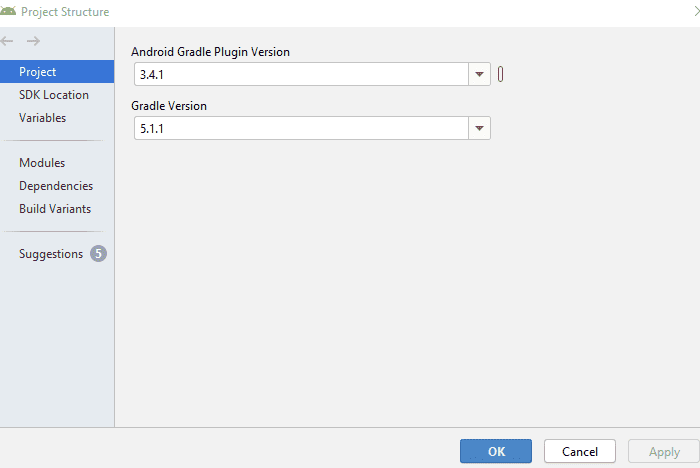
Upgrade plugin to version 3.4.1 and sync project

The project ‘My Application’ may be using a version of Gradle that does not contain the method.
Open Gradle wrapper file

The build file may be missing a Gradle plugin.
Apply Gradle plugin


and ilk prj 05


and ilk prj 06


ÇÖZÜM

1.  Android Studio 3.3 malesef işletim sistem dilinin ingilizce olmasını gerektiriyor. Eğer ayarlardan dili ingilzce yapılırsa hemen calışır ve artık hata vermez.

  •    Windows’a ingilizce dil yükleyip aktif edip restart atın.
  •    Android Studio başlatıp yeni proje oluşturun.
  •    Daha sonra kapatın.
  •    Tekrar Türkçe dili seçin İngilizceyi kaldırın.
  •    Ve restart atın.
  •    Android Studio’yu tekrar başaltın
  •    Yeni proje oluşturun.

Artık Hata vermeden açıldığını görebilirsiniz.

2.  Diğer bir çözum ise

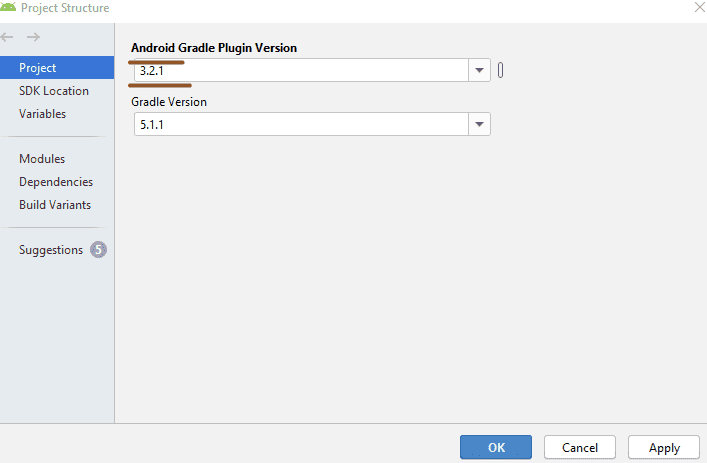
   File > Project Structure… > Project

sekmesini açtıktan sonra Android Plugin Versiyonunu da 3.2.1 olarak değiştirmek olacak.

Boylelikle 3.2 ile idare edecek lakın yine hatasız devam edeceksiniz.


hata 01

hata 02

hata 03


3.  Diğer bir çözüm ise

Projeniz ekranında

   Grandle Scripts / build.grande ( Module:app )

kısmını açıyoruz

Oradaki son 3 satırın başına çift / ekliyoruz. (Pasif hale getiriyoruz)

//testImplementation 'junit:junit:4.12'

//androidTestImplementation 'com.android.support.test:runner:1.0.2'

//androidTestImplementation 'com.android.support.test.espresso:espresso-core:3.0.2'


Bu şekilde yaptıktan sonra

Build / Clean project

ve sonrasında

Build / Rebuild project

yapıyoruz.

Eğer Clean ve rebuild işlemini yapmaz ise

File / Sync Project and Grandle files

yaptığımız taktirde çözüme ulaşabiliyoruz.


4.  Bir diğer çözüm;

bu googledan kaynaklanan bir problemdir. Bu yüzden türkçe karakter kullanılmalı.

Yani;

‘I’ ları ‘İ’ 

yapınca problem kalmıyor. Aşağıdaki gibi;

implementation 'androidx.appcompat:appcompat:1.1.0-rc01' 
implementation 'androidx.constraintlayout:constraintlayout:2.0.0-beta2' 
androidTestImplementation'androidx.test:runner:1.1.1' 
androidTestImplementation 'androidx.test.espresso:espresso-core:3.1.1'


en baştaki implementation daki i lere dokunmuyoruz.

ortadaki I ları  androidTestImplementation 

büyük İ  androidTestİmplementation  yapıyoruz.

testİmplementation 'junit:junit:4.12'

androidTestİmplementation'androidx.test:runner:1.1.1'

androidTestİmplementation 'androidx.test.espresso:espresso-core:3.1.1'

Hata alınan bölümdeki satırların hepsinin başına implementation olarak degiştirip,

File>Sync Project with Gradle Files  yapınca sorun çözülür.

Hangisini yapmak daha iyi olur tabii ki size bağlı.

Api numarasını ve Android Sürüm adını Bulma


Android de Sensörlere ya da bazı özelliklere ulaşabilmek için yazılım sürümünü ve ismini bilmek gerektiğinde lazım olabilecek kodlar …

Toast.makeText(getApplicationContext(),”Apı ve Versiyon:”+versiyonOgren(),Toast.LENGTH_LONG).show();

//Mevcut Android Sürüm Verileri(www.ossmatematik.com)
public static String versiyonOgren(){
    double ossmatematik = Double.parseDouble(Build.VERSION.RELEASE.replaceAll("(\\d+[.]\\d+)(.*)","$1"));
    String surumAdi="Desteklenmeyen";//Jelly bean altında veya Oreo üzerinde
    if(ossmatematik>=4.1 && ossmatematik<4.4)surumAdi="Jelly Bean";
    else if(ossmatematik<5)surumAdi="Kit Kat";
    else if(ossmatematik<6)surumAdi="Lollipop";
    else if(ossmatematik<7)surumAdi="Marshmallow";
    else if(ossmatematik<8)surumAdi="Nougat";
    else if(ossmatematik<9)surumAdi="Oreo";
    return "Sürüm Adı: "+surumAdi+" v"+ossmatematik+", API Seviyesi: "+Build.VERSION.SDK_INT;
}

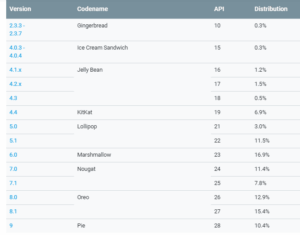
Android sürümleri karşılaştırması burada


Android Platformunun belirli bir sürümünü çalıştıran cihazların göreceli sayısı hakkında bilgi ve

Platform Versiyonları burada

platform versiyonlari


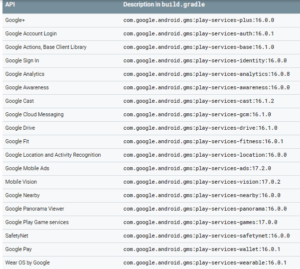
Google Play Servislerini uygulama için hazır hale getirmek için build.gradle içine

yazılabilecek ekler;

google play servisleri

Güncel Hali


Error:No resource identifier found for attribute ’roundIcon’ in package ‘android’ HATASI

Android programlamada Hata:

Hata: 'android' paketindeki 'roundIcon' özelliği için kaynak tanımlayıcısı bulunamadı

Çözümü;

AndroidManifest.xml dosyasında

android: roundicon = "@ mipmap / ic_launcher"

satırını

android: icon = "@ mipmap / ic_launcher"

şeklinde değiştir.

Google Play Hizmetlerini Androide Ekleme

Android uygulamalarınızı Google Play Servisleri ile entegre ederek, Haritalar, Drive ve Google+ gibi Google servislerine erişebilirsiniz. Uygulamalarınızı bu hizmetleri kullanacak şekilde ayarladıktan sonra, onlara erişmek genellikle basittir.

Kurulum işlemi birkaç adım gerektirir, ancak yalnızca bir kez gerçekleştirmeniz gerekir. Bu yazıda  Google Play Hizmetlerini Android uygulamalarıyla entegre etmeye çalışacağız.

Yazı boyunca, Eclipse ve Android Studio’daki uygulamaları Play Services ile entegre etmek için yapmanız gerekenleri özetleyeceğiz. Google Geliştirici Konsolu’na ve Keytool yardımcı programına erişmeniz gerekir.

Play Services’ı kurduğunuzda, geliştirme işleminin kendisi, uygulamalarınızın ne yapmasını istediğinize göre belirlenir. Ancak kurulum prosedürü aynı kalır. Platform hizmetlerine erişmek için client library (istemci kitaplığını) kullanarak, uygulamalarınız Google Play Store’daki otomatik güncellemelerden faydalanacaktır.

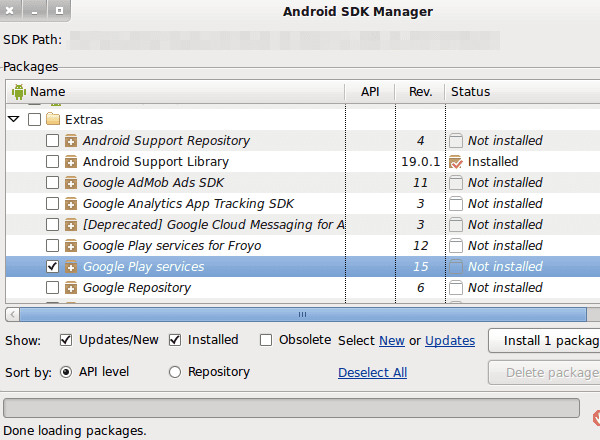
IDE’nizi açın ve Android SDK Manager’ı başlatın. Eclipse’de Window > Android > SDK Manager (SDK Yöneticisi)’ni seçin . Android Studio’da, SDK Manager araç çubuğu düğmesini tıklayın. Listede ilerleyin, Extras (Ekstralar) klasörünü genişletin ve Google Play Services (Google Play Servisleri’ni) seçin .

android play services sdk manager

Paketi kurmak ve istendiğinde lisansı kabul etmek için tıklayın. Android Studio’da geliştiriyorsanız,  Google Repository (Google Deposunu) da kurmanız gerekir .

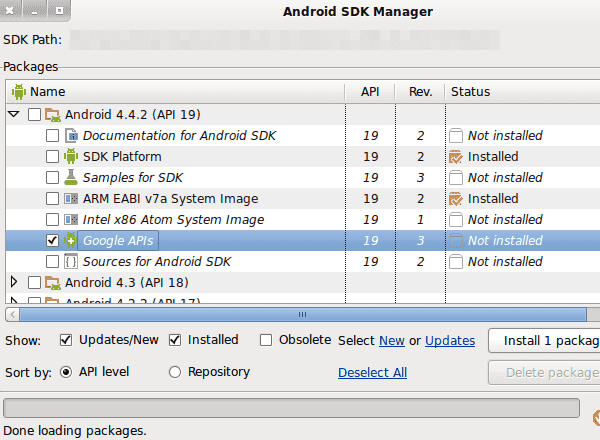
Google Play Hizmet API’lerini kullandığınız uygulamaları test ederken, ideal olarak, onları fiziksel cihazlarda çalıştırmalısınız. Ancak, emülatörde test etmek mümkündür. Bunu yapmak için, Google API Platformunu yüklemeniz gerekecektir . Bunu, 17 ve üzeri API seviyelerinin herhangi biri için dizinde bulabilirsiniz.

android play services google apis

Platformu SDK Yöneticinizde bulun, kurun ve lisansı kabul edin. Bir uygulamayı Google Play Hizmetlerini kullanarak test etmek için bir AVD (Android Sanal Cihaz) ((Android Virtual Device) oluşturduğunuzda, hedef olarak Google API’ları seçin.

Eclipse’de geliştiriyorsanız, Play Services kitaplığını çalışma alanınıza kopyalamanız gerekir. İlk önce, bir dosya gezgini kullanarak bilgisayarınıza göz atın. Android SDK’nızı indirdiğiniz klasörde bulabilirsiniz

/extras/google/google_play_services/libproject/google-play-services_lib/

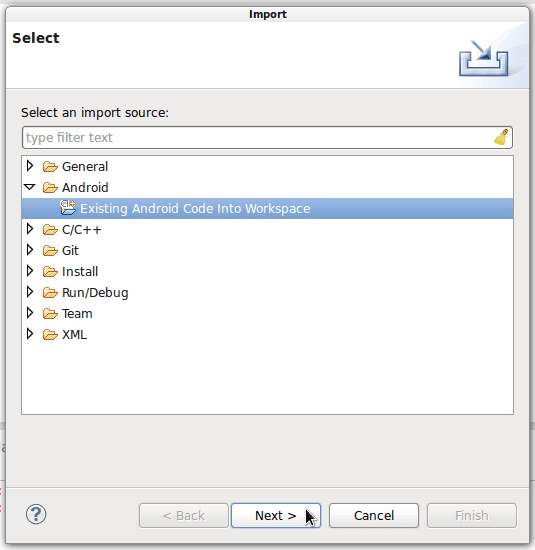
Bilgisayarınızdaki Android geliştirme dosyaları için kullandığınız bir yere kopyalayın. Kütüphaneyi kopyaladıktan sonra (sürümü SDK dizininde kullanmak yerine kopyalamanız gerekir), Eclipse’e geri dönün. Seç Al  dan  Dosya menüsünden. Expand Android klasörü seçin Existing Android Code Into Workspace (Mevcut Android Kod içine Workspace) ve İleri ye tıklayın .

android play services import library

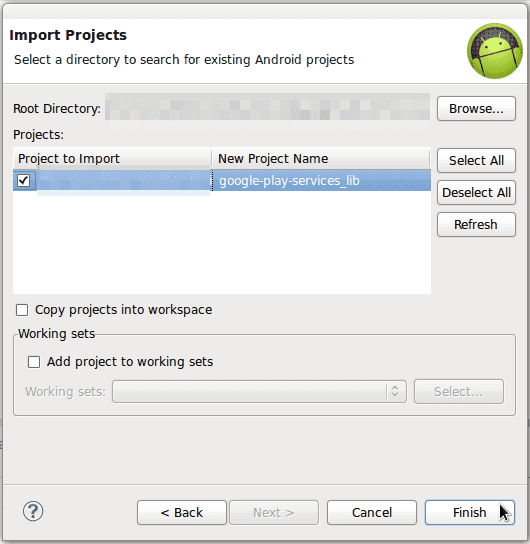
Click Browse  (Gözat) düğmesini ve içine Play Services library  (Play Hizmetleri kütüphane) kopyalanan konuma gidin. Kopyaladığınız klasörü seçin ve almak için Son’a tıklayın . Paketi Package Explorer (Paket Gezgini)’nde görünecektir.

android play services import play project

Artık Play Services kaynaklarıyla geliştirmeye başlayabilirsiniz. IDE’nizde yeni bir Android projesi oluşturun.Çalışma alanınızda bir projeniz olduğunda, içindeki Play Services kaynaklarına başvurmanız gerekir.

Android Studio’da, uygulama projeniz için modülde build.gradle dosyasına bir inşa kuralı eklemeniz gerekir . Bu dependenciesbölümde aşağıdaki sözdizimini kullanın:

compile ‘com.google.android.gms:play-services:7.0.0’

Numarayı Play Services’ın en son sürümüne kullandığınızdan emin olun. Kütüphane güncellendiğinde bunu güncellemeniz gerekir. Dosyayı kaydedin ve Sync Project with Gradle Files (Projeyi Gradle Files ile Eşitle) düğmesine tıklayın.

6.5 sürümünden beri komple kütüphaneyi (çok büyük) veya sadece ihtiyacınız olan modülleri (En İyi Seçenek) ekleyebilirsiniz. Yani, yalnızca Google Haritalar ve Analytics’e ihtiyacınız varsa, önceki örneği aşağıdaki ile değiştirebilirsiniz:

dependencies { compile 'com.google.android.gms:play-services-base:7.0.0'
compile 'com.google.android.gms:play-services-maps:7.0.0'
}

Google Play Hizmetlerinin en yeni sürümünü burada bulabilirsiniz. Tam listesini burada bulabilirsiniz.

  1. Go to File -> Project Structure
  2. Project Settings‘ i seç
  3. Dependencies‘ Tabını seç
  4. +‘  ya tıkla ve ‘1.Library Dependencies‘ i seç
  5.  com.google.android.gms:play-services cümlesini arattır.
  6. Son versiyonu seç ve ‘OK‘ a tıkla

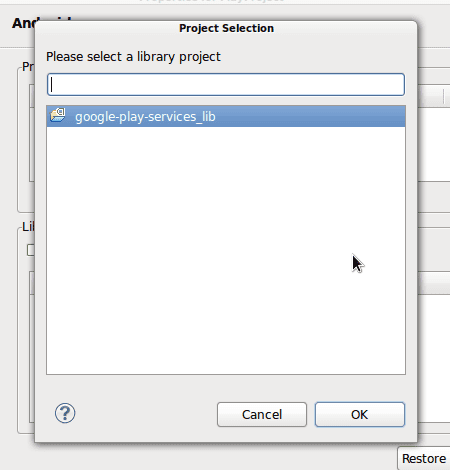
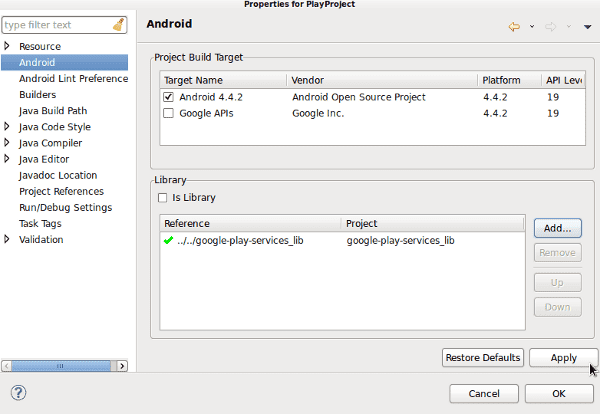
Eclipse’de Paket Gezgini’nde projeyi seçin, sağ tıklayın veya Project  (Proje) menüsünü seçin ve Properties (Özellikler)’i seçin . Android i seçip  sonra soldaki  Library  (Kütüphane) bölümündeki library yi seçerek Add  (Ekle) tıkla.

android play services add library

Paket Listesi burada 

Açılan pencereden Google Play Hizmetleri kütüphanesini seçin ve eklemek için Tamam’ı tıklayın . Apply (Uygula) ve  Tamam’a tıklayın .

android play services apply library

Hangi IDE’yi kullanıyorsanız kullanın, manifest dosyanıza Play Services meta-data eklemeniz gerekir. Projenin manifest dosyasını açın ve application  öğesinin içine meta-data öğesini ekleyin:

meta-data android:name=”com.google.android.gms.version”

android:value=”@integer/google_play_services_version”

Proguard kullanıyorsanız, bir istisna oluşturmanız gerekir. Daha fazla ayrıntı için Geliştirici Kılavuzuna bakın. Google Play Hizmet API’lerine genel bir bakış için Paket Dizini’ne göz atın .

Uygulama kodunuzda atmanız gereken işlem adımları, Play Services ile hangi işlevselliği uygulamak istediğinize bağlı olacaktır. Aşağıdaki bölümlerde bazı genel düşünceler ve adımlar açıklanmaktadır.

Güncellemeler Google Play Store üzerinden yayınlansa da, Google Play Hizmetleri ile herhangi bir işlem yapmayı denemeden önce, kullanıcı cihazının hangi sürümünün yüklü olduğunu kontrol etmeniz önerilir.

Bkz Implementing GCM Client (Uygulama GCM Müşteri) bir mesafede olan bu kontrolleri nasıl uygulanacağı bir bakış için Geliştirici Kılavuzu’nda örnek kod Activitysınıfında. Aranacak yöntem çağrısı isGooglePlayServicesAvailable, aşağıdaki alıntıdaki gibi yardımcı bir yönteme ekleyebileceğiniz yöntemdir:

private boolean checkPlayServices() {
    int resultCode = GooglePlayServicesUtil.isGooglePlayServicesAvailable(this);
    //...
}

Play Services kaynaklarına eriştiğiniz örneği onCreateoluşturmayı denemeden önce ve içindeki yöntemi çağırabilirsiniz . Kullanıcı cihazında kurulu gerekli kaynaklar yoksa, onlardan Google Play Store aracılığıyla istenir. GoogleAPIClientonResume

Kullanıcı cihazındaki destek düzeyini kontrol ettikten sonra GoogleAPIClient , Google Play kaynaklarında çağrılacak sınıfın bir örneğini oluşturabilirsiniz . Aşağıdaki örnek kod bunu göstermektedir ve buna dahil edilebilir onCreate:

GoogleApiClient myClient = new GoogleApiClient.Builder(this)
.addApi(Plus.API)
.addScope(Plus.SCOPE_PLUS_PROFILE)
.addConnectionCallbacks(this)
.addOnConnectionFailedListener(this)
.build();

Bu, uygulamanızı Plus.APIalıntıdan görebileceğiniz gibi Google+ hizmetlerine erişmek için hazırlar . addScopeHattı, uygulamanın ne bağlı olarak değişecektir. Bu kod ayrıca bağlantı işlemi için geri aramaları ayarlar. Sınıfınız aşağıdaki arayüzleri uygulayabilir:

public class MainActivity extends Activity implements ConnectionCallbacks, OnConnectionFailedListener

Sınıf daha sonra uygulayabilirsiniz onConnectedve onConnectionSuspendedPlay Hizmetleri bağlantı değişiklikleri işlemek için geri aramalar.

Kullanıcının oturum açması gerektiği durumlarda olduğu gibi Play Services’e bağlanmadaki başarısızlıklarla başa çıkmak için, sınıfınız onConnectionFailed tipik hataları çözmek için çeşitli standart yöntemlere erişmek için de uygulayabilir . Bu yöntemlerden bazıları onActivityResult, kullanıcı uygulamaya geri döndüğünde yöntemin çalışmasına neden olur , böylece oraya bağlanmak için yeniden giriş yapabilirsiniz.

Genel olarak, Activity sınıfınız  aşağıdaki alıntılarda olduğu gibi sınıf üzerinden Play Services’e bağlanmalı ve sınıf yoluyla onStartbağlantısını kesmelidir:onStopGoogleAPIClient

myClient.connect();

Google+ dahil olmak üzere bazı Oynatma Servislerinde erişim için kayıt olmanız gerekir. Bunu yapmak için, Google API Konsolu’na giriş yapın , Create Project (Proje Oluştur)’u tıklayın  ve bir ad girin. Projeyi oluşturduktan sonra, konsoldaki projeye yönlendirilmelisiniz.

API menü öğesini seçin, listede Google+ API’yi bulun ve etkinleştirmek için düğmeye tıklayın. Lisansı kabul ettikten sonra durumun ON (AÇIK) olması gerekir . API listesine tıklamak, onunla neler yapabileceğinize dair genel bir bakış sunar.

Ardından, Credentials (Kimlik Bilgileri)’ni seçin   ve Create New Client ID (Yeni Müşteri Kimliği Oluştur)’u tıklayın. Installed application (Yüklü uygulama) nın radyo düğmesini seçin, Android’i türü olarak ve uygulama ayrıntıları girin. Şimdi bir SHA1 sertifikası oluşturmak için Keytool kaynağını kullanmanız gerekir.

Geliştirme sırasında, aşağıdaki kodu bir terminale girerek hata ayıklama anahtar deposunu kullanabilirsiniz:

keytool -exportcert -alias androiddebugkey -keystore ~/.android/debug.keystore -list -v

Bunun hata ayıklama anahtar deponuz için doğru konum olduğundan emin olmanız gerekir, değilse yolu değiştirin. Bu komutu çalıştırdığınızda, sizden şifre istenir. androidHata ayıklama anahtar deposu için Enter  ve parmak izi terminale çıkarılmalıdır.

Signing certificate fingerprint ((İmzalama sertifikası parmak izi))  kutusu içerisindeki API konsoluna SHA1satırını kopyala ve yapıştırın.

Gerekirse derinlemesine bağlantıyı etkinleştirin ve ardından ID (kimliği) oluşturmak için düğmeye tıklayın. Client ID for Android Application ( Android Uygulaması için Müşteri Kimliği) başlıklı bir bölüm görünecektir . ID (Kimliğinizi)’nizi uygulama kodunuzda kullanmanız gerekmez, ancak bir kopyasını kendi kayıtlarınız için saklamak isteyebilirsiniz.

Uygulama kodunuzdaki Play Services API’lerini çağırmadan önce, projenizin bildirim dosyasına uygun izinleri eklemeniz gerekir. Aşağıdaki örnekler birkaç tipik kullanım durumu göstermektedir, ancak kendi projeniz için uygun izinleri seçmeniz gerekecektir:

<uses-permission android:name="android.permission.INTERNET" />
<uses-permission android:name="android.permission.GET_ACCOUNTS" />
<uses-permission android:name="android.permission.USE_CREDENTIALS" />

Projeniz şimdi ihtiyacınız olan Play Services API’lerini arayacak şekilde yapılandırılmalıdır. ActivityUygulamalarınızın ne yaptığına bağlı olarak sınıflarınızı farklı bir şekilde yapılandırmanız gerekecektir . Bununla ilgili daha fazla bilgi için Developer Guide(Geliştirici Kılavuzuna) bakın.

Mevcut Oyun Servislerinden bazılarına başlamak için aşağıdaki kılavuzları incelemeyi unutmayın:

Erişmek istediğiniz Google hizmetleri Play Services kütüphanesinin bir parçası değilse, Google’ın REST API’sini kullanarak bunlara erişebilirsiniz.

Android uygulamalarında Google Play Servisleri ile birçok olasılık var. Oyun oynamaktan konum ve haritalama hizmetlerine kadar, uygulamalarınız kendi kullanıcı arayüzleriniz ve işlevleriniz bağlamında mevcut platform özelliklerinden faydalanabilir.

Kurulum işlemi biraz zahmetli görünebilir, ancak bir kez kurduğunuzda, bu hizmetleri kullanıcılarınıza sunmaya odaklanabilirsiniz.

https://code.tutsplus.com/tutorials/integrating-google-play-services-on-android–cms-19828

Android Studio’ya Genel Bakış

Android Studio, IntelliJ IDEA’ya dayanan Android uygulama geliştirme resmi IDE’sidir . IntelliJ’den beklediğiniz özelliklerin yanı sıra, Android Studio şunları sunar:

  • Esnek Gradle tabanlı yapı sistemi
  • Değişkenler ve çoklu apkdosya oluşturma
  • Ortak uygulama özellikleri oluşturmanıza yardımcı olacak kod şablonları
  • Sürükle ve bırak tema düzenleme desteği ile zengin düzen düzenleyici
  • Performansı, kullanılabilirliği, sürüm uyumluluğunu ve diğer sorunları yakalamak için Lint araçları
  • ProGuard ve uygulama imzalama yetenekleri
  • Google Cloud Platform için yerleşik destek , Google Cloud Messaging ve App Engine’i entegre etmeyi kolaylaştırır
  • Ve daha fazlası

Şimdi Android Studio’yu indirin .

Android Studio veya IntelliJ IDEA arayüzünde yeniyseniz, bu sayfa bazı temel Android Studio özelliklerine giriş sağlar.

Proje ve Dosya Yapısı


Android Proje Görünümü

Varsayılan olarak, Android Studio profil dosyalarınızı Android proje görünümünde görüntüler. Bu görünüm, Android projelerinin temel kaynak dosyalarına hızlı erişim sağlayan ve yeni Gradle tabanlı yapı sistemiyle çalışmanıza yardımcı olan, projenizin yapısının düzleştirilmiş halini gösterir . Android proje görünümü:

  • Tüm modüllerin derleme dosyalarını proje hiyerarşisinin en üst düzeyinde gruplandırır.
  • Modül hiyerarşisinin en üst düzeyindeki en önemli kaynak dizinlerini gösterir.
  • Her modül için tüm manifest dosyalarını gruplandırır.
  • Tüm Gradle kaynak kümelerindeki kaynak dosyalarını gösterir.
  • Farklı yerel, oryantasyon ve ekran türleri için kaynak dosyalarını kaynak türü başına tek bir grupta gruplandırır.
  • projectview01

    Şekil 1. Android proje görünümünü göster.

    studio projectview scripts

    Şekil 2. Proje Oluşturma Dosyaları.


Android proje görünümü altında proje hiyerarşisinin en üst düzeyinde tüm yapı dosyaları gösterir Gradle Script . Her proje modülü, proje hiyerarşisinin en üst düzeyinde bir klasör olarak görünür ve bu üç öğeyi en üst düzeyde içerir:

  • java/ – Modül için kaynak dosyalar.
  • manifests/ – Modül için dosya listesi.
  • res/ – Modül için kaynak dosyaları.

Örneğin, Android proje görünümü ic_launcher.png aynı öğenin altındaki farklı ekran yoğunlukları için kaynağın tüm örneklerini gruplandırır .

Not: Diskteki proje yapısı bu düzleştirilmiş gösterimden farklıdır.  Ayrılmış proje görünümünü geri seçmek geçmek için Project dan Projenizi seçin.

Yeni Proje ve Dizin Yapısı

Android Studio’da yeni bir projenin Proje görünümünü kullandığınızda, proje yapısının Eclipse’de kullandığınızdan farklı göründüğünü fark etmelisiniz.

Android Studio’nun her örneği bir veya daha fazla uygulama modülüne sahip bir proje içerir. Her uygulama modülü klasörü, söz konusu modül için eksiksiz kaynak kümelerini içerir.

Her uygulama modülü klasör dahil olmak üzere bu modül için komple kaynak setleri içeren src / main ve src / androidTest dizinleri, kaynakları, derleme dosyası ve Android bildirimi dahil.

Çoğunlukla, src/main kaynak kod güncellemeleri için her bir modülün dizinindeki dosyaları, derleme belirtimi için gradle.build dosyasını ve src/androidTesttest senaryosu oluşturma için dizindeki dosyaları değiştirmeniz gerekecektir .


studio project layout

Şekil 3. Android Studio proje yapısı


Yeni dosyalar oluşturma

Proje bölmesinde uygun dizini tıklatarak ve ALT + INSERTWindows ve Linux ya COMMAND + Nda Mac’te tuşuna basarak hızlıca yeni kod ve kaynak dosyaları ekleyebilirsiniz . Seçilen dizinin türüne bağlı olarak, Android Studio uygun dosya türünü oluşturmayı teklif eder.

Örneğin, bir layout (düzen) dizini seçtiyseniz ALT + INSERT, Windows’a basın ve Layout resource file (Mizanpaj kaynak dosyası)’nı seçtiğinizde , dosyayı adlandırabilmeniz ( .xmlson eki hariç tutabilirsiniz ) ve bir kök görünümü öğesi seçebilmeniz için bir iletişim kutusu açılır . Sonra editör, düzen tasarım editörüne geçer, böylece düzeninizi tasarlamaya başlayabilirsiniz.

Android Yapı Sistemi


Android Yapı Sistemi

Android yapı sistemi, uygulamalarınızı oluşturmak, test etmek, çalıştırmak ve paketlemek için kullandığınız araç takımıdır. Bu derleme sistemi, Eclipse ADT ile kullanılan Ant sisteminin yerini almaktadır. Android Studio menüsünden entegre bir araç olarak ve komut satırından bağımsız olarak çalışabilir. Yapı sisteminin özelliklerini aşağıdakiler için kullanabilirsiniz:

  • Derleme işlemini özelleştirin, yapılandırın ve genişletin.
  • Uygulamanız için aynı projeyi ve modülleri kullanarak farklı özelliklere sahip birden fazla APK oluşturun.
  • Kaynak kümeler arasında kodu ve kaynakları yeniden kullanın.

Android derleme sisteminin esnekliği, uygulamanızın çekirdek kaynak dosyalarını değiştirmeden tüm bunları başarmanıza olanak sağlar. Bir Android Studio projesi oluşturmak için, bkz . Android Studio’dan İnşa Etme ve Çalıştırma .

Package (Paket) Tanımlama için Application ID (Uygulama Kimliği)

Android derleme sistemiyle, applicationId niteliği, yayınlanacak uygulama paketlerini benzersiz şekilde tanımlamak için kullanılır. Uygulama kimliği, dosyanın android bölümünde ayarlanmıştır build.gradle.

apply plugin: 'com.android.application'

    android {
        compileSdkVersion 19
        buildToolsVersion "19.1"

    defaultConfig {
        applicationId "com.example.my.app"
        minSdkVersion 15
        targetSdkVersion 19
        versionCode 1
        versionName "1.0"
    }
    ...

Not: applicationID, AndroidManifest.xml dosyasında değil, yalnızca build.gradle dosyasında belirtilir.

Yapı değişkenlerini kullanırken yapı sistemi, her ürün çeşidi ve yapı türü için farklı paketler tanımlamanızı sağlar. Yapı türündeki uygulama kimliği, ürün çeşitleri için belirtilenlere ek olarak eklenir.

productFlavors {
        pro {
            applicationId = "com.example.my.pkg.pro"
        }
        free {
            applicationId = "com.example.my.pkg.free"
        }
    }
    buildTypes {
        debug {
            applicationIdSuffix ".debug"
        }
    }
    ....

Paket adı hala bildirim dosyasında belirtilmelidir. Kaynak kodunuzda R sınıfınıza atıfta bulunmak ve göreceli etkinlik / hizmet kayıtlarını çözmek için kullanılır.

package="com.example.app">

Not: Birden fazla bildiriminiz varsa (örneğin, ürün lezzetine özgü bir bildirim ve yapı türü bildirimi), bu bildirimlerde paket adı isteğe bağlıdır. Bu bildirimlerde belirtilmişse, paket adının, src/main/klasördeki bildirimlerde belirtilen paket adıyla aynı olması gerekir .

Hata Ayıklama ve Performans


Android Sanal Aygıt (AVD) Yöneticisi

AVD Manager, uygulama önizlemeniz için en popüler cihaz yapılandırmalarını, ekran boyutlarını ve çözünürlüklerini seçmenize yardımcı olacak bağlantıları içeren ekranları güncelledi.

Açmak ve uygulamanızı emülatörde çalıştırmak için yeni sanal cihazlar oluşturmak için araç çubuğundaki Android Sanal Aygıt Yöneticisi’ni tıklayın.  avd manager studio.

AVD Manager, Nexus 6 ve Nexus 9 cihazları için emülatörlerle gelir ve ayrıca belirli emülatör özelliklerine göre özel Android cihaz kaplamaları oluşturmayı ve bu kaplamaları donanım profillerine atamayı destekler. Android Studio, Intel® x86 Donanım Hızlandırılmış Uygulama Yöneticisi (HAXM) emülatör hızlandırıcısını kurar ve hızlı uygulama prototiplemesi için varsayılan bir emülatör oluşturur.

Hafıza Monitörü

Android Studio, bir bellek izleme görünümü sağlar; böylece serbest bırakılmış nesneleri bulmak, bellek sızıntılarını bulmak ve bağlı cihazın kullandığı bellek miktarını izlemek için uygulamanızın bellek kullanımını daha kolay izleyebilirsiniz. Uygulamanız bir cihazda veya taklitçide çalışırken , bellek monitörünü başlatmak için sağ alt köşedeki Bellek Monitörü sekmesine tıklayın.

studio memory monitor

Yeni Lint denetimleri

Lint, aşağıdakileri sağlamak için birkaç yeni kontrole sahip:

  • Cipher.getInstance() güvenli değerlerle kullanılır
  • Özel Görünümler’de, özel görünüm için ilişkilendirilmiş bildirimle stillenebilir, sınıf adıyla aynı temel adı kullanır.
  • fragment(parça) injection. için güvenlik kontrolü.
  • Artık mülk ataması artık beklendiği gibi çalışmıyor.
  • Gradle eklentisi sürümü, SDK ile uyumludur.
  • Soldan sağa doğrulama
  • Gerekli API sürümü
  • diğerleri

Lint hatasının üzerine gelmek, kolay hata çözümü için tam açıklama açıklama satırını görüntüler. Ayrıca ek hata bilgisi için hata mesajının sonunda yararlı bir köprü vardır.

Android Studio ile Lint’i belirli bir yapı değişkeni veya tüm yapı biçimleri için çalıştırabilirsiniz. LintOptions özelliğini, build.gradle dosyasındaki Android ayarlarına ekleyerek Lint’i yapılandırabilirsiniz .

android {
        lintOptions {
           // set to true to turn off analysis progress reporting by lint
           quiet true
           // if true, stop the gradle build if errors are found
           abortOnError false
           // if true, only report errors
           ignoreWarnings true

Dinamik düzen önizlemesi

Android Studio, hem Tasarım Görünümünde düzenlerle çalışmanıza olanak sağlar

studio helloworld text

Şekil 5. Tasarım Görünümü ile Hello World Uygulaması

ve bir Metin Görünümü .

studio helloworld text

Şekil 6. Metin Görünümü ile Hello World Uygulaması

Farklı cihaz görüntüleri, ekran yoğunlukları, kullanıcı arayüzü modları, yerel ayarlar ve Android sürümleri (çoklu API sürüm oluşturma) için mizanpaj değişikliklerini kolayca seçin ve önizleyin.

studio api version rendering

Şekil 7. API Sürümü Oluşturma

Tasarım Görünümünde, öğeleri Paletten Önizleme veya Bileşen Ağacı’na sürükleyip bırakabilirsiniz. Metin Görünümü, cihazın görüntüsünü önizlerken doğrudan XML ayarlarını düzenlemenizi sağlar.

Mesajları günlüğe kaydet

Uygulamanızı Android Studio ile oluşturup çalıştırdığınızda , pencerenin altındaki Android’i tıklatarak adb ve cihaz günlüğü iletilerini (logcat) DDMS bölmesinde görüntüleyebilirsiniz .

Eğer uygulamanızı hata ayıklamak istiyorsanız Android Debug Monitor , sen tıklayarak başlatabilirsiniz Monitor monitor studio araç çubuğunda. Hata Ayıklama Monitörü, uygulamanızı profillendirmek, cihaz davranışlarını kontrol etmek ve daha pek çok şey için tüm DDMS araç setini bulabileceğiniz yerdir . Ayrıca mizanpajlarınızı optimize etmenize yardımcı olacak Hiyerarşi Görüntüleyici araçlarını da içerir .

Kurulum, Kurulum ve Güncelleme Yönetimi


Android Studio kurulum ve kurulum sihirbazları

Güncelleştirilmiş bir kurulum ve kurulum sihirbazları, adım adım kurulum ve kurulum işlemlerinde size yardımcı olur; sihirbaz, Java Development Kit (JDK) ve kullanılabilir RAM gibi sistem gereksinimlerini denetler ve ardından isteğe bağlı yükleme seçenekleri ister; Intel® HAXM emülatörü hızlandırıcısı.

Güncelleştirilmiş bir kurulum sihirbazı, kurulum işleminde size yardımcı olur; çünkü sihirbaz sistem imajınızı ve öykünme gereksinimlerinizi (GPU) günceller ve ardından hızlı ve güvenilir emülasyon için Android 5’e (Lollipop) dayalı optimize edilmiş bir varsayılan Android Sanal Cihazı (AVD) oluşturur.

Genişletilmiş şablon ve form faktörü desteği

Android Studio, Google Hizmetleri için yeni şablonları desteklemektedir ve mevcut cihaz türlerini genişletmektedir.

Android Wear ve TV desteği

Kolay platformlar arası geliştirme için, Proje Sihirbazı, Android Wear ve TV için uygulamalarınızı oluşturmak için yeni şablonlar sunar.

studio tvwearsupport

Şekil 9. Yeni Form Faktörleri

Uygulama oluşturma sırasında, Proje Sihirbazı projeniz için en iyi minSdkVersion’u seçmenize yardımcı olacak bir API Seviyesi iletişim kutusu görüntüler .

Google App Engine entegrasyonu (Google Cloud Platform / Mesajlaşma)

Hızlı bulut entegrasyonu. Google bulutuna bağlanmak ve bir bulut bitiş noktası oluşturmak için Google App Engine’i kullanmak,

[su_box title=”Kod” box_color=”#e15e26″ radius=”7″]

File > New Module > App Engine Java Servlet Module

[/su_box]

Dosya> Yeni Modül> App Engine Java Servlet Modülü’nü seçmek ve modül, paket ve müşteri adlarını belirlemek kadar kolaydır .

studio cloudmodule

Şekil 10. Kurulum Sihirbazı

Kanalları güncelle

Android Studio, Android Studio’yu kod seviyesi tercihinize göre güncel tutmak için dört güncelleme kanalı sunar:

  • Kanarya kanalı : Kanarya yapıları, haftalık olarak güncellenen, kanama kenarı salmalarını sağlar. Bu yapılar test edilmekle birlikte, insanların mümkün olan en kısa sürede yeni olanları görmelerini istediğimiz için hala hatalara maruz kalıyorlar. Bu üretim için önerilmez.
  • Dev Kanalı : Dev yapımı, zaman testinden kurtulan eski kanarya yapısı elle toplanır. Yaklaşık iki haftada bir veya aylık olarak güncellenirler.
  • Beta kanalı : Beta sürümleri, üretim sürümünden önce beta kalitesinde sürümler için kullanılır.
  • Kararlı kanal : Kararlı, üretime hazır sürümler için kullanılır.

Varsayılan olarak, Android Studio Kararlı kanalı kullanır . Kullanım  File > Settings > Updates

Dosya> Ayarlar> Güncellemeler kanal ayarını değiştirmek için.

Diğer Önemli Noktalar


Çeviri editörü

Çoklu dil desteği, Çeviri Düzenleyicisi eklentisi ile geliştirilmiştir; böylece uygulamanın çeviri dosyasına kolayca yerel ayar ekleyebilirsiniz. Renk kodları, bir yerel ayarın eksiksiz olup olmadığını veya hala dize çevirileri olmadığını gösterir. Ayrıca, eklentinizi çeviri için Google Play Developer Console (Google Play Geliştirici Konsolu)’na dışa aktarmak için kullanabilirsiniz, ardından çevirilerinizi projenize geri yükleyip içeri aktarın.

Çeviri Düzenleyicisine erişmek için bir strings.xmldosya açın ve Düzenleyiciyi Aç bağlantısını tıklayın.

studio translationeditoropen

Şekil 11. Çeviri Editörü

En yeni Android API’leri için editör desteği

Android Studio, yeni Materyal Tasarımı temalarını, widget’larını ve gölge katmanları ve API sürüm oluşturma gibi grafikleri destekler (düzeni farklı UI sürümlerinde gösterir).

Ayrıca, <ripple> ve <animated-selector> gibi yeni çizilebilir XML etiketleri ve özellikleri desteklenir.

GitHub’da Android kod örneklerine kolay erişim

Tıklanması İthalat Örnekleri gelen Dosya menüsünden veya Hoş Geldiniz sayfasında GitHub’dan Google kod örneklerine kesintisiz erişim sağlar.

studio samples githubaccess

Şekil 12. Kod Örnek Erişimi

studio sample in editor

Şekil 13. Alınan Kod Örneği


https://code.tutsplus.com/tutorials/integrating-google-play-services-on-android–cms-19828


unable to connect to adb.check the event log for a possible issue, verify that localhost entry is pointing to … 1 for ipv4 or ipv6 hatası

unable to connect to adb.check the event log for a possible issue, verify that localhost entry is pointing to 127.0.0.1 or:: 1 for ipv4 or ipv6

hatası alıyorsanız;

windows kullanıyorsanız aşağıdaki adımları izleyin:

  1. Platform araçlarını buradan indirin https://dl.google.com/android/repository/platform-tools_r26.0.0-windows.zip
  2. İndirilen zip dosyasını çıkart
  3. “C: \ Users \ your_computer_user_name \ AppData \ Local \ Android \ Sdk” konumuna gidin ve “Platform tools” klasörünü silin
  4. İndirilen platform aracı klasörünü yukarıdaki konuma Kopyala ve Yapıştır
  5. Şimdi android stüdyonuza gidin ve projenizi yeniden oluşturun.