Autem vel eum iriure dolor in hendrerit in vulputate velit esse molestie consequat, vel illum dolore eu feugiat nulla facilisis at vero eros et dolore feugait.
Bir toplantıda katılımcılarla sohbet etmek, web sayfası ayarlarından açtıysak onlara bilgisayarda dosya göndermek mümkündür. Bunun için bilgisayar toplantı ekranında Alt+H ile sohbet panelini açıp kapayabiliriz. Buradaki ilk alan mesaj yazma alanı olacaktır. Bir mesaj yazıp giriş tuşuna bastığımızda, mesaj gönderilmiş olur.
Zoomda Sohbet (Chat) Paneli 3
Sohbet panelinde Shift Tab ile ilerlediğimizde, karşımıza çıkan ilk düğme, More Chat Options düğmesi olacaktır. Burayı açtığımızda karşımıza kimlerin yazışma yapabileceğine ilişkin seçenekler gelir ve bunlar şunlardır: No one, host only, Everyone publicly, Everyone Publicly and Privately. Yani hiç kimse, yalnızca yöneticiye mesaj gönderme, herkese mesaj gönderebilme ve herkesin hem herkese hem birbirlerine mesaj göndermesi. Bir sınıftaysanız, öğrencilerin yalnızca size mesaj göndermesini veya yalnızca herkese mesaj gönderebilmesini seçebilirsiniz.
Shift+Tab ile ilerlediğinizdeki bir sonraki kontrol kime mesaj göndereceğinizi belirlediğiniz To, kime alanıdır. Buradan herkese mesaj gönderebileceğiniz gibi belirli bir kişi de seçebilirsiniz.
Not: Eğer dosya transferi yapmayı Zoom web sayfası üzerinden açtıysanız, burada File düğmesi de görünür ve basıldığında dosya açma penceresi karşımıza gelir.
Shift+Tab ile gelen son alan ise Chat mesajlarının bir liste halinde göründüğü liste kutusu olacaktır. Burada Chat mesajlarının hangi sırayla görüneceği kitapçığın sonundaki Chat ayarları bölümünden daha detaylı incelenebilir.
iOS ekranında ise sohbet paneline ulaşmak için sağ alt köşedeki More düğmesine oradan da Chat düğmesine basılmalıdır. Burada karşımıza çıkan ilk düğme Mute Unmute Notification bildirimlerin sesini açma veya kapatma düğmesi olacaktır. Böylece gelen chat mesajlarının bildirimlerini görmeyi veya görmemeyi seçebiliriz.
Ardından fiskeyle ile dolaşırken gelen tüm mesajları ve kime gönderildiklerini tek tek görebiliriz. Sonrasında Sent to Everyone düğmesini görürüz. Buraya basıp mesajı herkese değil de belirli bir kişiye göndermeyi seçebiliriz. Mesajı buraya yazıp send gönder düğmesine basarak gönderebiliriz.
Zoom uygulamasında bir toplantıyı veya sınıfı yönetiyorsanız, katılımcılarınızla ilgili kimin konuşacağı, kimlerin yazabileceği gibi birçok şeyi de yönetebilirsiniz. Tüm bunlar için bilgisayarınızda Alt+U tuşlarına basarak katılımcı paneline ulaşmanız, iOS cihazınızda ise ana ekran sırasındaki Participants düğmesine basmanız yeterli.
Bilgisayarınızda Alt+U ile katılımcı bölümüne geldiğinizde Doğrudan katılımcıların olduğu listeye veya katılımcı arayabileceğiniz bir alana odaklanırsınız. Burada ilk önerim tab veya shift tab ile katılımcıların listelendiği alana gelmenizdir. Bu bölümde aşağı ve yukarı oklar yardımıyla bir katılımcıyı seçebilirsiniz. Çok kalabalık bir sınıftaysanız listeden oklar yardımıyla bir katılımcı bulmak yerine katılımcı arama alanına katılımcının isminin birkaç harfini yazmanız daha mantıklı olacaktır. Sonrasında tab tuşuyla ilerlediğinizde listenin yazdığınız kritere göre daraldığını göreceksiniz.
Listeden bir katılımcı bulduğunuzda Tab tuşuna basarsanız, Mute Unmute düğmesini görürsünüz. Bu, katılımcının sesini açmanıza veya kapatmanıza yardımcı olur. Tab ile ilerlediğinizde More Options for adında bir açılır menü bizi karşılar. Yani katılımcı için daha fazla seçenek içeren menü. Burada boşluk tuşuna bastığımızda şu seçenekleri aşağı yukarı yön tuşlarıyla görürüz: Chat, Stop Video, Make Host, Allow Record, Rename, Remove. Yani sırasıyla mesaj yaz, videosunu kapat, yönetici yap, Kayıt yapmasına izin ver, yeniden adlandır ve odadan çıkar. Gördüğünüz gibi katılımcıyla ilgili tüm seçeneklere buradan ulaşabiliriz.
Bir katılımcının sesi veya görüntüsü kapalıyken Unmute veya Ask to Start Video düğmelerine basarsanız, karşı tarafın sesi veya görüntüsü otomatik açılmaz. Katılımcıya yöneticinin sesi veya görüntüyü açma isteği gönderdiği belirtilir. Katılımcı bu isteği onaylarsa ses ya da görüntü açılmış olur. Yani yönetici olmanız size dilediğiniz katılımcının ses veya görüntüsünü kapatma hakkı verir, ama kapattıktan sonra yeniden açmak katılımcının iznine tabidir.
Katılımcıların olduğu panelde tab ile ilerlemeye devam ederseniz, Mute all ve Unmute all seçeneklerini görürsünüz. Yani tüm katılımcıların sesini kapatma veya açma. Burada Mute all düğmesine bastığınızda karşınıza bir onay ekranı gelir. Tüm katılımcıların sesini kapayacağımızı onaylamamızı ister.
Tab ile burada ilerlerken önemli bir onay kutusu karşımıza çıkar. Allow Participants to Unmute Themselves, Yani katılımcıların kendi seslerini tekrar açmalarına izin ver. Bu düğme varsayılan olarak işaretlidir. Yani katılımcılar Alt+A ile seslerini tekrar açabilir. Fakat işareti kaldırırsanız, O zaman sizin izniniz olmadan katılımcılar konuşamaz. Bu onay kutusunda istediğiniz şeyi yaptıktan sonra Yes düğmesine basarak tüm katılımcıları sessize almış olursunuz.
Eğer bir katılımcı sesini açmak isterse, “You cannot Unmute yourself, because the host muted you”, yani yönetici onu sessize aldığından sesini açamayacağı uyarısını görür.
Eğer Unmute All yani tüm katılımcıların sesini aç düğmesine basarsak bu durumda tüm katılımcıların sesi açılır. İlginç biçimde bu durumda katılımcılara bir izin sorulmaz.
Katılımcı panelindeki son düğme ise More Options to Manage All Participants. Yani tüm katılımcıları yönetmek için daha fazla seçenek düğmesidir. Burada boşluk çubuğuna basıldığında çıkan menüde şu öğeler yer alır: Mute Participants On Entry, Allow Participants to Unmute Themselves, Allow Participants to Rename Themselves, Play Enter Exit Chime, Lock Meeting. Yani Girişte katılımcıları sessize al, katılımcıların kendi seslerini açmalarına izin ver, katılımcıların kendilerini yeniden adlandırmalarına izin ver, giriş çıkışlarda zil çal, toplantıyı kilitle.
Önerim bir toplantı odasını daha ilk açtığınızda, kimse gelmeden Katılımcı paneline girip tüm katılımcıların bu ayarlarını yapmanız olacaktır. Böylece sınıf veya toplantınızın kontrolünü sağlamış olacaksınız.
iOS Zoom uygulamasında katılımcıların tümünü sessize almak veya sesini açma ayarları Participants bölümünde yer alır. Bunlara Ancak tüm katılımcıları yöneteceğimiz diğer ayarlar More düğmesine basıldıktan sonra gelen menüdeki Meeting Settings bölümünde, Host Controls başlığı altında bulunur.
Burada katılımcıların girişte sessizde olması, seslerini açma, kendilerini yeniden adlandırma, giriş çıkışta ses çalma ve toplantıyı kilitleme gibi kontroller yapılabilir. Ek olarak katılımcıların ekran paylaşımı yapıp yapamayacakları ve kimlerle yazışabileceklerini ayarlayabileceğimiz alan da burada görülür.
Participants bölümünde tüm katılımcıları görebiliriz. Bir katılımcı üzerine çift dokunduğumuzda bireysel olarak bir katılımcıyı sessize alma, yönetici yapma, yeniden adlandırma, videosunu durdurma veya açmasını isteme, toplantıdan çıkarma gibi ayarları görürüz.
Katılımcı ekranında da Mute All tümünün sesini kapat dediğimizde, bir iletişim kutusu açılır ve buradan da katılımcıların seslerini tekrar açabilmelerine izin vereceğimiz anahtarı bulmak mümkündür.
Yine Chat düğmesi Participants bölümündedir ve herkese mesaj atmamızı sağlar. Bir katılımcıya özel mesaj atmak için ise, o katılımcı üzerine çift dokunup oradaki Chat öğesine tıklamak gerekir.
Bilgisayar içinde yukarıda bahsettiğimiz üzere New Meeting Options içindeki Personal Meeting ID alt menüsünde bulunan PMI Settings içinden ulaşılan bazı ayarlar şunlardır:
Personal Meeting ID: Pro hesabınız varsa bu Numara değiştirilebilir.
Require Meeting Password: Bu alana toplantı odanız için şifre yazılıdır ve bunu değiştirebilirsiniz. Zoom 5 Nisan itibarıyla Oda şifresi koymayı zorunlu hale getirmiştir.
Zoom Toplantı Ayarları 12
Video Host: Yönetici kişinin videosunun açık veya kapalı olacağını belirler.
Video Participants: katılımcıların videosunun açık veya kapalı olacağını belirler.
Liste kutusu: Burada Hangi ses kaynağıyla bağlantı kurulacağı belirlenir Bilgisayar Ses kartı, Telefon Ses kartı, üçüncü parti bir ses veya varsayılan şekilde gelen bilgisayar ve telefon bir arada seçenekleri vardır.
Dialing From: Zoomun çoğu kişi tarafından bilinmeyen bir özelliği de telefon kullanılarak da bağlantı kurulabilmesidir. Her ülke için tanımlı telefon numaraları vardır ve bu numara aranıp verilen Toplantı numarası ve şifresi girildikten sonra kareye basılarak toplantı odalarına bağlanılabilir. İşte burada davet mesajında gösterilecek ülkeler seçilebilir. Türkiye’de telefon kullanılan ülkeler arasındadır.
Advanced Meeting Options Gelişmiş Seçenekler açıldığında da şu öğeleri görürüz.
Enable Waiting Room: Bu onay kutusu işaretlenirse, Katılımcılar siz onları kabul edene kadar bir bekleme odasında bekletilir. Siz dilediğiniz katılımcıyı daha sonra odaya alabilirsiniz. Belirli grup çalışmaları yapılırken faydalı olabilir.
Enable Join Before Host: Bu da katılımcıların siz odaya gelmeden odaya girip giremeyeceklerini belirler. Eğer işareti kaldırırsanız katılımcılar sizden önce odaya giremez.
Mute Participants on Entry: Bu ayar oldukça önemlidir. İşaretlenirse Katılımcılar odaya geldiklerinde sesleri kapalıdır. Böylece ses açık yaşanan kazaların önüne geçilmiş olur. Katılımcıların kendi seslerini açıp açmama izni başka bir ayar yerinde olduğundan onu sonra anlatacağım.
Only Authenticated Users Can Join: Zoom içinde üye olmasanız bile size gönderilen bir davet bağlantısına tıklayıp zoom ile odalara girebilirsiniz. Ancak bu onay kutusu işaretlenirse Zoom üyesi olmayanlar odanıza giremez.
Automatically Record Meeting: Toplantı sahibi olarak isterseniz toplantınızı başladığınız an otomatik olarak kaydedebilirsiniz.
iOS cihazlarda benzer toplantı seçeneklerine ulaşmak için Meetings sekmesine girip Buradaki toplantı numaranızın yanında bulunan Edit düğmesine basmanız gerekir. Bilgisayara göre ayarlar daha kısıtlıdır. Buradaki ayarlar şunlardır.
Host Video ve participant video: Bu anahtarlar yönetici ve katılımcıların video durumlarını kontrol Eder.
Audio Option: Buraya girildiğinde hem telefonla aranacak ülke seçimi yapılabilir, hem de hangi ses sisteminin kullanılacağı seçilebilir. Bilgisayarla aynı şeyler bulunur.
Enable Waiting Room, Allow Join Before Host, Automatically Record Meeting anahtarları burada da vardır. Yani bekleme odası, yöneticiden önce toplantıya girme izni ve toplantının otomatik kaydedilmesi. iPhone ile toplantı ancak buluta kaydedilebilmektedir, bunun içinde pro hesabı gereklidir.
iOS cihazlardaki bilgisayarda göremediğim bir ayar ise Alternative Host düğmesidir. Zoom üyeliği olan birini toplantının alternatif yönetici olarak belirleyebilir ve siz yokken onun yönetici olmasını sağlayabilirsiniz.
Ayarlardaki son düğme ise Allow Join Meeting seçeneğidir ve var sayılan olarak Everyone yani herkes seçeneği işaretlidir. Yani buradan yalnızca zoom üyesi olanların da toplantıya katılmasını ayarlayabilirsiniz.
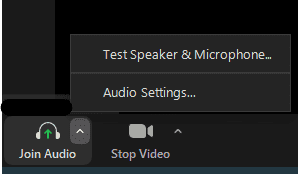
Görüşmeye başladıktan sonra sesinizin karşı tarafa gitmesini istemediğiniz durumlar için mikrofon işaretine yani “Mute” seçeneğine tıklayabilirsiniz. Sesi tekrar açmak istediğinizde de yine aynı yere tıklamanız gerekiyor. Birçok kullanıcı Zoom’da ses gelmiyor yönünde şikayette bulunuyor. Eğer ses ile ilgili sorun yaşıyorsanız mikrofon ikonu yanındaki ok işaretine tıkladığınızda açılacak olan pencereden “audio settings”i seçerek mikrofon ve hoparlör ayarlarınızı kontrol edebilirsiniz.
Zoom uygulaması kamera kapatma seçeneği de sunuyor. Ses gibi görüntünüzü de “Stop Video” seçeneği ile kapatıp sonrasında yeniden açabilirsiniz. Dilerseniz görüşme boyunca kameranızı kapalı tutabilirsiniz.
Zoom Toplantı Ayarları 13
Bir toplantıya katılacaksınız ancak bulunduğunuz ortam dağınık ya da karşı taraftan görünmeye pek uygun değil. Bu durumda Zoom arka plan değişikliği seçeneğini kullanabilirsiniz. Sol alt köşede bulunan video ikonu yanındaki ok işaretine tıkladığınızda açılan pencereden “Choose Virtual Background” seçeneği ile arka plan için bir görsel seçebilirsiniz.
Zoom Toplantı Ayarları 14
Zoom ekran paylaşımı yapmanıza da imkan tanıyor. “Share Screen” seçeneği ile toplantı sırasında kendi ekranınızda açacağınız dosyaları katılımcıların görmesini sağlayabilirsiniz.
Sesli dosyalarda sesin karşı tarafa ulaşması için “Share computer sound” ibaresini işaretlemeyi unutmayın.
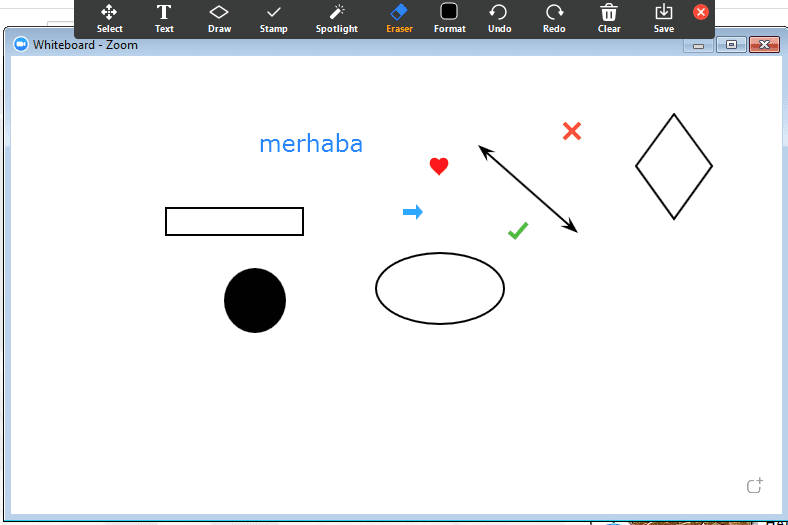
Ekran paylaşımı yaparken beyaz tahta da kullanıp anlatmak istediklerinizi anlık yazılı olarak karşı tarafa iletebilirsiniz. Çeşitli işaretlerle özellikle belirtmek istediğiniz noktalara dikkat çekebilirsiniz. Zoom çoklu ekran deneyimi sayesinde ekranınızdaki bilgileri paylaşırken katılımcıları da karşınızda görmeye devam edersiniz.
Zoom Toplantı Ayarları 15
Chat seçeneği ile tüm kullanıcılara ya da seçeceğiniz kullanıcıya yazılı mesajlarınızı anlık olarak iletebilirsiniz.
Zoom da video arka planına resim eklemek için Start Video düğmesinin yanındaki yukarı ok tuşuna basınız ve Choose Virtual Background düğmesine tıklayınız. Açılan pencereden seçtiğiniz resim videonuzda arka plan olarak gösterilecektir.
Zoom İlave Ayarlar 24
Katılımcıları Yönetme
Manage Participants düğmesine ( Katılımcıları yönetme düğmesi ) tıkladığınızda sağ tarafta katılımcı listesini görebileceğiniz bir pencere açılacaktır.
Alt kısımda katılımcıları seslerini kapatmak için “Mute All” konuşmalarını sağlamak için “Unmute All” düğmelerini kullanabilirsiniz. Hepsini kapatıp tek bir katılımcıya da konuşma hakkı verebilirsiniz bunu da katılımcının yanındaki düğmelerini kullanarak yapabilirsiniz.
Ekran Paylaşımı
Bilgisayarınızdan dosya veya ekranınız paylaşmak için “Share Screen” (ekran paylaş) düğmesine tıklayınız.
Zoom İlave Ayarlar 25
Tıkladığınızda yukarıdaki resimdeki gibi bir pencere açılacaktır. Açılan pencerede ekranınız ile birlikte açık olan programlar da listelenecektir. Bunlardan paylaşmak istediğiniz Screen (ekran), Whiteboard (Beyaz tahta) veya programı seçip sağ alttaki Share (Paylaş) butonuna tıkladığınızda paylaşım başlayacaktır. Paylaşımı durdurmak için stop share düğmesini tıklayınız.
Katılımcılarla Sohbet (Chat)
Chat (Sohbet) butonuna tıkladığınızda sağ tarafta katılımcılar ile yazışma penceresi açılacaktır. Herkese veya özel mesaj yazıp gönderebilirsiniz. Aynı zamanda onların yazdıklarını okuyabilirsiniz. To Everyone (Herkes) seçili durumunda yazdığınız herkese iletilir. Everyone düğmesinin yanındaki düğmeye tıkladığınızda özel mesaj göndermek istediğiniz katılımcıyı seçip mesajınızı gönderebilirsiniz.
Oturmu Kayıt Altına Alma
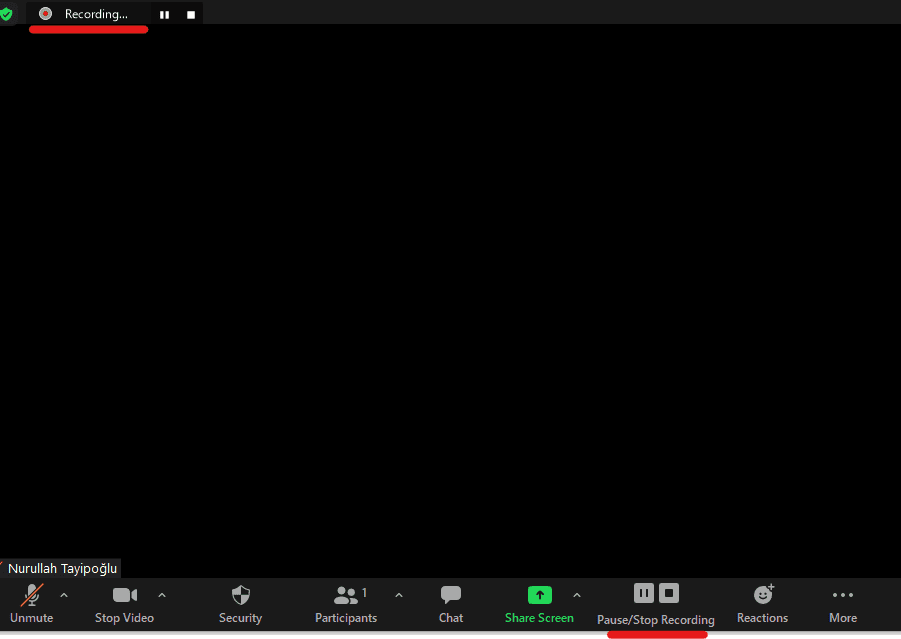
Yapacağınız oturumun kayıt edilmesi gerekmektedir. Daha sonra öğrencilerin yapmış olduğunuz dersi dinleyebilmesi açısından son derece önemli bir husustur. Aksi taktirde kayıt etmediğiniz dersi yeniden yapma durumunda kalırsınız. Dersinize başlamadan önce mutlaka Record (Kayıt et) düğmesine tıklayınız ve dersinize öyle başlayınız. Record (Kayıt düğmesine tıkladığınızda) Ekranınızın sol üst köşesinde kayıt düğmesinin aktif olduğunu gösteren Recording yazar ve yanında kırmızı bir nokta yanıp söner.
Zoom İlave Ayarlar 26
Oturumu Sonlandırma
Dersiniz sona erdiğinde End Meeting (Oturumu Sonlandır) düğmesine tıklayınız. Oturumu sonlandır düğmesine tıkladığınızda aşağıdaki gibi bir pencere açılacaktır.
Zoom İlave Ayarlar 27
End Meeting for All düğmesine tıkladığınızda yapmış olduğunuz oturum bilgisayarınıza video formatına çevrilip kayıt edilecektir. Daha sonra bu kaydınızı izleyebilir web de paylaşabilirsiniz. Böylelikle öğrencileriniz istedikleri zaman dersinizi dinleyebileceklerdir.
İleri Tarihli Ders Ayarlama
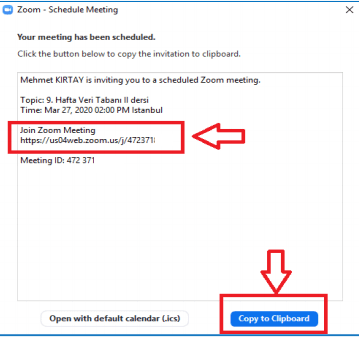
Eğer ileri tarihli bir canlı ders planı yapmak istiyorsanız. Onun için yapmanız gereken aşağıdaki resimdeki gibi Schudele (program) tıklayınız ve ders tarih ve saatini ayarlayınız. Password onay kutusundaki işareti kaldırırsanız Moodle içinde öğrencilerinizle paylaştığınız link ile öğrencileriniz daha kolay erişim sağlayacaktır.
Zoom İlave Ayarlar 28
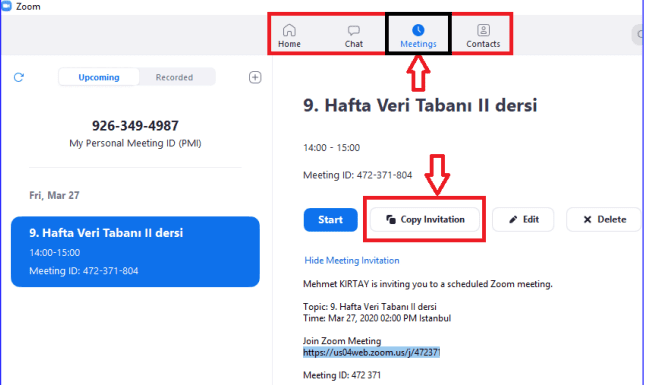
Bağlantı adresini kopyalayın ve katılımcılara iletin.
ZOOM, Canlı dersler için artık vazgeçilmez programlardan biri olup kullanımını az yada çok her öğretmenin bilmesi gerekiyor.Ancak programın ingilizce olması,ingilizce bilmeyen öğretmenlerin işini biraz daha zorlaştıyor.
Zoomla ilgili sorun yaşamamak, daha pratik ve sorunsuz kullanmak için yazdırıp masanızın üstünde bulunmasında yarar olduğunu düşünüyoruz.
Zoom Programını Türkçeleştirme ve Menü Tanıtımları 41
New Meeting: Yeni bir toplantı, görüşme, online ders oluşturacağınız alan kısımdır. New meeting kısmına tıklayıp Zoom uygulaması üzerinden derslerinizi veya toplantılarınızı yapabilirsiniz.
Join: Mevcut olan bir toplantıya ve derse katılabileceğiniz butondur. Bu kısma tıklayıp görüşmeyi oluşturan kişinin ID’sini ve şifresini girip sınıfa dahil olabilirsiniz. Mevcut olan bir toplantıya ve derse katılabileceğiniz butondur. Bu kısma tıklayıp görüşmeyi oluşturan kişinin ID’sini girip sınıfa dahil olabilirsiniz.
Schedule: İleri Tarihli Sohbet Programla, İleri tarihli bir meeting, online ders, sınıf ortamı oluşturabileceğiniz alandır. Derslerinizi şuan değilde 3 gün sonra planlamak istiyorsanız bu kısmı kullanabilirsiniz.
Zoom Programını Türkçeleştirme ve Menü Tanıtımları 42
Security: Güvenlik
Participants: Katılımcılar
Chat: (Sohbet) Sohbet penceresini görüntülemesine imkân sağlar.
Share Screen: Yine zoom uygulamamızı kullanmamızın en önemli faktörlerinden birisidir. “Share Screen” kısmından ekran paylaşımı yapıp, öğrencilerinizle derslerinizi beyaz bir tahta üzerinden veya bir doküman üzerinden yapabilirsiniz. Mesela konunuzla ilgili bir soru çözümü yapacağınız zaman, bu kısımdan sorunun pdf veya görüntüsünü öğrencileriniz ile paylaşıp, dokunmatik ekranlar sayesinde bir kalemle sorunuzu kağıda çözer gibi çözebilirsiniz. Buradaki önemli olan nokta telefon, tablet gibi cihazlarda dokunmatik özellik olduğu için dokunmatik kalemler sayesinde soru çözümleriniz oldukça kolaydır. Bilgisayarlar içinde “Grafik Tablet” kullanmanızı tavsiye ederiz. (özellikle işlem yapılan sayısal ağırlıklı dersler için)
Zoom Programını Türkçeleştirme ve Menü Tanıtımları 43
Share Screen butonuna tıkladıktan sonra üst kısımdaki gibi bir ekran gelir karşınıza. Öğrencileriniz ile derslerinizi bir beyaz tahta üzerinden yapmak istiyorsanız “Whiteboard” kısmına tıklayıp öğrencileriniz ile beyaz tahta paylaşımı yapabilirsiniz. Uygulamanın orta kısmı beyaz tahta haline gelir, üst kısımda ise öğrencilerinizin ve sizin görüntüleri gelir. Beyaz tahta üzerinden ister uygulamanın size sunmuş olduğu yazı, kalem vb. gibi araçlarla derslerinizi yapabilir isterseniz kendi kaleminize işlem yapabilirsiniz. Burada önemli olan nokta telefon, tablet gibi dokunmatik ekranlarda, dokunmatik bir kalemle tipki deftere yazı yazıyor gibi uygulama üzerine yazabilirsiniz. Bilgisayarlar içinde ek olarak grafik tablet kullanabilirsiniz.
Derslerinizi bir doküman üzerinden işlemek istiyorsanız dokümanı bilgisayarında yada telefonunuzda açtığınızda yukarıdaki ekranın alt kısmında olduğu gibi açık sekmeleri gösterir. Hangi doküman üzerinden ders yapmak istiyorsanız ona tıklayıp öğrencilerinizle sadece o dokümanın ekran paylaşımını yapabilirsiniz.
Record: Kayıt
Breakout Rooms: Bekleme Odası
Reactions: Uygulamanın emojileridir.
Zoom Programını Türkçeleştirme ve Menü Tanıtımları 44
Join Audio: Ses – Mikrofon/Hoparlör Ayarları
Start/Stop Video: Video Başlat/Durdur. Toplantı, konferans içi videonuzu durdurmaya yada başlatmanıza olanak sağlar.
Zoom Programını Türkçeleştirme ve Menü Tanıtımları 45
Mute: Mikrofonun sesini açar ya da kapatır.
New Share: (Yeni Paylaşım) Yeni bir ekran paylaşımı başlatmanızı sağlar.
Pause Share (Paylaşımı Duraklat): Geçerli paylaşılan ekranınızı duraklatabilirsiniz ve daha sonra tekrar paylaşımı devam ettirebilirsiniz.
End Meeting (Toplantıyı Sonlandır): Bu kısma tıklayarak canlı dersi ya da toplantıyı bitirebilirsiniz.
Manage Participant -Participants (Katılımcılar – Katılımcıları Yönetme): Katılımcıları görüntüleyip katılımcıları yönetebilirsiniz. Bu kısımdan katılımcılarınızı görebilir, direkt olarak kişinin görüntüsünün üstüne tıklayıp ona odaklanabilirsiniz.
Start – Stop Video ”Videoyu Başlat – Durdur”: Toplantı, konferans içi videonuzu durdurmaya yada başlatmanıza olanak sağlar. Buna tıklayarak online görüşmeyi / toplantıyı başlatabilirsiniz.
Chat (Sohbet): Sohbet penceresini görüntülemesine imkân sağlar. Katılımlarınıza notlarınızı paylaşmak için chat kısmından hangi katılımcıyla konuşmak istiyorsanız üstüne tıklayıp özel olarak konuşabilirsiniz. Veya tüm katılımcıların göreceği şekilde genele yazabilirsiniz. Öğrencileriniz size bir soru sormak istediğiniz eğer sesi kapalıysa chat kısmından sormak istediklerini size sorabilir.
Record (Kayıt): Dersinize, toplantınıza ya da konferansınıza ait video kaydını başlatmanızı sağlar. Sadece masaüstü zoom uygulamasında ve bazı mobil cihazlarda bu özellik vardır. Tüm görüşmelerinizi, meetinginize, derslerinizi kayıt etmenizi ve depolamanızı sağlayan kısım burasıdır. Bu buton sayesinde tüm derslerinizi kayıt edebilirsiniz. Record kısmına tıklayıp kaydı başlattıktan sonra, derslerinizi tamamlayıp görüşmeyi tamamladıktan sonra zoom otomatik olarak kaydınızın size sunacaktır.
Invate (Davet et): En önemli kısım burasıdır. Aslında zoom uygulamasını kullanmamızın nedeni olan birebir veya grup halinde derslerimizi yapacağımız öğrencilerimizi, kişileri oluşturmuş olduğumuz bu sınıfa davet etmemize sağlayan butondur. İster e-posta adresine davet linkinizi gönderebilirsiniz, isterseniz uygulamanız size verdiği linki kopyalayıp görüşme sağlamak istediğiniz kişilere iletebilirsiniz. Veya toplantı ID ve şifresini toplantıya katılacak kişilere yollayabilirsiniz. Bu arada güvenlik amacıyla getirilen son güncellemeyle birlikte artık toplantıya katılan herkesi toplantı sahibinin onaylaması gerekiyor. Bu linke tıklayan kişiler sizin sanal sınıfınıza katılmış olurlar.
Zoom Programını Türkçeleştirme ve Menü Tanıtımları 46
Test Speakers and Microphone (Hoparlör ve mikrofonu test et) : Sesi ve mikrofonu test edebilirsiniz.
Audio Settings: Ses ayarları, Sesinizi açıp kapatabileceğiniz butondur. Masaüstü kullanımda ekranın sol altında yer alır.
Zoom Uygulama Ayarları Nasıl Yapılır?
Zoom uygulaması üzerinden görüşmeye başladıktan sonra kullanmak isteyeceğiniz başlıca ayarlara bir bakalım;
Görüşmeye başladıktan sonra sesinizin karşı tarafa gitmesini istemediğiniz durumlar için mikrofon işaretine yani “Mute” seçeneğine tıklayabilirsiniz. Sesi tekrar açmak istediğinizde de yine aynı yere tıklamanız gerekiyor. Birçok kullanıcı Zoom’da ses gelmiyor yönünde şikayette bulunuyor. Eğer ses ile ilgili sorun yaşıyorsanız mikrofon ikonu yanındaki ok işaretine tıkladığınızda açılacak olan pencereden “audio settings”i seçerek mikrofon ve hoparlör ayarlarınızı kontrol edebilirsiniz.
Zoom uygulaması kamera kapatma seçeneği de sunuyor. Ses gibi görüntünüzü de “Stop Video” seçeneği ile kapatıp sonrasında yeniden açabilirsiniz. Dilerseniz görüşme boyunca kameranızı kapalı tutabilirsiniz.
Zoom Programını Türkçeleştirme ve Menü Tanıtımları 47
Bir toplantıya katılacaksınız ancak bulunduğunuz ortam dağınık ya da karşı taraftan görünmeye pek uygun değil. Bu durumda Zoom arka plan değişikliği seçeneğini kullanabilirsiniz. Sol alt köşede bulunan video ikonu yanındaki ok işaretine tıkladığınızda açılan pencereden “Choose Virtual Background” seçeneği ile arka plan için bir görsel seçebilirsiniz.
Zoom Programını Türkçeleştirme ve Menü Tanıtımları 48
Zoom ekran paylaşımı yapmanıza da imkan tanıyor. “Share Screen” seçeneği ile toplantı sırasında kendi ekranınızda açacağınız dosyaları katılımcıların görmesini sağlayabilirsiniz.
Sesli dosyalarda sesin karşı tarafa ulaşması için “Share computer sound” ibaresini işaretlemeyi unutmayın.
Ekran paylaşımı yaparken beyaz tahta da kullanıp anlatmak istediklerinizi anlık yazılı olarak karşı tarafa iletebilirsiniz. Çeşitli işaretlerle özellikle belirtmek istediğiniz noktalara dikkat çekebilirsiniz. Zoom çoklu ekran deneyimi sayesinde ekranınızdaki bilgileri paylaşırken katılımcıları da karşınızda görmeye devam edersiniz.
Zoom Programını Türkçeleştirme ve Menü Tanıtımları 49
Chat seçeneği ile tüm kullanıcılara ya da seçeceğiniz kullanıcıya yazılı mesajlarınızı anlık olarak iletebilirsiniz.
Öğretmenseniz ya da yönetici pozisyonundaysanız toplantılar başlatmanız, sınıflar açmanız da gerekecektir. Bu amaçla Zoom üzerinde oturum açan herkes Personal Meeting Room ve Personal Meeting ID sahibi olur. Böylece herkes toplantı başlatabilir.
Zoom’u ücretsiz kullanıyorsanız, 5 Nisan 2020 tarihi için izlenen politika toplantıların 40 dakika ve 100 katılımcıyla sınırlanması şeklindedir. Limitsiz süre için aylık 14 Dolar bir ücret bulunmaktadır. Ancak 40 dakika, ciddi bir sorun değildir. 40 dakika sonunda toplantıyı sonlandırıp aynı bilgilerle tekrar toplantı başlatmak mümkündür.
Zoom ile toplantı 2 şekilde başlatılır. Webden Zoom’un sitesinden veya bilgisayar, cep telefonu ya da tablete yüklü programlardan.
A. Webden Toplantı Başlatma:
Zoom programında toplantı oluşturmak için öncelikle Zoom web sitesine gidilir ve kullanıcı adı ve şifresiyle oturum açılır.
«Schedule a Meeting» ileri tarih ve saatli bir toplantı oluşturabilir «Host A Meeting» ten anında varsayılan ayarlarla anlık bir toplantı başlatabilirsiniz.
1. Host a Meeting (Anlık Toplantı):
Host a Meeting bağlantısına tıklanarak bir toplantı ayarlayalım.
Zoom ile Toplantı (Konferans) Oluşturma 66
Host a Meeting (Toplantı Düzenleme) linkine tıklandığında,
width video of (Videosuz) : Videosuz sadece ses ve ekran paylaşımı
screen share only (yalnızca ekran paylaşımı): yalnızca ekran paylaşımı
width video on(Videolu): Videolu, ses, video ve ekran paylaşımı
üç seçeneğinden birini seçerek toplantıyı başlatıyoruz.
Ekran paylaşma toplantısı sırasında video otomatik olarak açılmaz. Toplantı sırasında videonuzu / kameranızı “Başlatmanız” gerekir.
Bu noktada Zoom uygulamasıyla devam etmeniz daha verimli olacaktır.
Zoom ile Toplantı (Konferans) Oluşturma 67
Açılan pencereden AÇ butonuna tıklayarak uygulamaya geçiş yapıyoruz.
Uygulama bilgisayarınızda yüklü değil ise Zoom’un web sayfası üzerinden uygulamayı yükleyebilirsiniz. Üstteki şekilde uygulamaya geçiş ekranına yer verilmiştir. Uygulamayı yüklü değil ise yüklemek üzere download now bağlantısına tıklayabilirsiniz.
2. Schedule a Meeting (İleri Tarihli Toplantı):
Zoom ile Toplantı (Konferans) Oluşturma 68
Alternatif olarak My Account bağlantısı üzerinden hesabını açıp, Meetings sekmesi altında Schedule a New Meeting bağlantısı yardımıyla bir toplantı ayarlayabilirsiniz.
Zoom ile Toplantı (Konferans) Oluşturma 69Zoom ile Toplantı (Konferans) Oluşturma 70
Toplantı ayarlama işlemini gerçekleştirirken aşağıdaki hususlara dikkat ediniz:
Toplantı tarihi ve saatine (Ders programında tanımlanan tarih ve saati dikkate alınız)
Meeting ID : Toplantı id ve şifrenizi sabitlemek ve tüm derslerde kullanmak için Personal Meeting ID ***** seçeneğini işaretleyebiliriz
Toplantı seçenekleri istekleriniz doğrultusunda ayarlayınız.
Zoom ile Toplantı (Konferans) Oluşturma 71
Allow participants to join anytime (Katılımcıların istedikleri zaman katılmasına izin verin)
Mute participants upon entry (Girişte katılımcıları sessize al)
Approve or block entry to users from specific regions/countries (Belirli bölgelerden / ülkelerden gelen kullanıcılara girişi onaylayın veya engelleyin)
Toplantının kaydedilmesi için Automatically record meeting on the local computer (Toplantıyı yerel bilgisayarda otomatik olarak kaydedin) seçeneğini aktif edin.
Gerekli tanımlamalar yapıldıktan sonra toplantı katılım linki ve şifresi sistem tarafından oluşturulacaktır.
Zoom ile Toplantı (Konferans) Oluşturma 72
İlgili bağlantıyı ve şifreyi katılımcılar ile paylaşmayı unutmayınız. Aksi durumda katılımcılar düzenlenen toplantıya katılamayacaktır.
B. Bilgisayar Tablet ya da Cep Telefonundan Toplantı Başlatma:
Önce Zoom programını açıyoruz.
Zoom ile Toplantı (Konferans) Oluşturma 73
Cep telefonu ya da tablet için,
Zoom ile Toplantı (Konferans) Oluşturma 74
Uygulama çalıştırıldığında alttaki resim çıkacak.
New Meeting: Yeni bir toplantı, görüşme, online ders oluşturacağınız alan bu kısımdır. New meeting kısmına tıklayıp zoom uygulaması üzerinden derslerinizi veya toplantılarınızı yapabilirsiniz.
Join: Mevcut olan bir toplantıya ve derse katılabileceğiniz butondur. Bu kısma tıklayıp görüşmeyi oluşturan kişinin ID’sini girip sınıfa dahil olabilirsiniz.
Schedule: İleri tarihli bir meeting, online ders, sınıf ortamı oluşturabileceğiniz alandır. Derslerinizi şuan değilde 2 gün sonra planlamak istiyorsanız bu kısmı kullanabilirsiniz.
*Ders verecek öğretmenler veya toplantı yapacak kişiler, Zoom uygulamasını giriş yaptıktan sonra bu ekranda “New Meeting” kısmından yeni bir sınıf oluşturmanızı tavsiye ederiz.
Burada New Meeting butonuna tıklıyoruz.
Zoom ile Toplantı (Konferans) Oluşturma 75
New Meeting butonuna tıklayıp biraz bekledikten sonra online sınıfınız artık oluşturulmuştur. Zoom uygulaması üzerinde oluşturulan online sınıf, meeting alanı aşağıdaki gibidir.
“Join with Computer Audio” butonuna bastıktan sonra herhangi teknik ya da bir ayar sorunu yok ise bilgisayarınıza kurulu bulunan ses ekipmanları aktif olacaktır.
Zoom ile Toplantı (Konferans) Oluşturma 76
Test Speker and Microphone ile Mikrofon ve hoparlörünüzün sorunsuz çalıştığını test edebilirsiniz.
Not: Ücretsiz sürüm kullandığınız için 3 kişiden fazla katılımcı için oturum süresi 40 dakikadır. Bu süreden fazla ders yapacaksanız ikinci bir oturum açmanız gerekecektir.
Sonrasında Alt+I tuşlarına basarak Copy URL ya da Copy Invitation URL kopyala veya daveti kopyala düğmelerinden birini seçip toplantı davetimizi panoya kopyalayarak dilediğiniz kişilere gönderebilirsiniz.
Zoom ile Toplantı (Konferans) Oluşturma 77
Ses ve görüntü tercihlerinizi sol alt köşede bulunan “Join/Mute Audio” ve “Start/Stop Video” toplantının akışına göre değiştirebilirsiniz.
Zoom ile Toplantı (Konferans) Oluşturma 78
Bu iki buton karşı tarafa görüntü ve ses gitmesi/gitmemesi gereken durumlarda değiştirilebilir. “Participants” butonu ile katılımcıları “Chat” butonu ile diğer katılımcılarla toplantıyı bölmeden iletişim kurabilirsiniz.
“Share Screen” butonu ile katılımcılarla kendi ekranınızı paylaşabilirsiniz. Mesela konunuzla ilgili bir soru çözümü yapacağınız zaman, bu kısımdan sorunun pdf veya görüntüsünü öğrencileriniz ile paylaşıp, dokunmatik ekranlar sayesinde bir kalemle sorunuzu kağıda çözer gibi çözebilirsiniz. Buradaki önemli olan nokta telefon, tablet gibi cihazlarda dokunmatik özellik olduğu için dokunmatik kalemler sayesinde soru çözümleriniz oldukça kolaydır. Bilgisayarlar içinde “Grafik Tablet” kullanmanızı tavsiye ederiz. (özellikle işlem yapılan sayısal ağırlıklı dersler için)
Zoom ile Toplantı (Konferans) Oluşturma 79
Share Screen butonuna tıkladıktan sonra üst kısımdaki gibi bir ekran gelir karşınıza. Öğrencileriniz ile derslerinizi bir beyaz tahta üzerinden yapmak istiyorsanız “Whiteboard” kısmına tıklayıp öğrencileriniz ile beyaz tahta paylaşımı yapabilirsiniz. Uygulamanın orta kısmı beyaz tahta haline gelir, üst kısımda ise öğrencilerinizin ve sizin görüntüleri gelir. Beyaz tahta üzerinden ister uygulamanın size sunmuş olduğu yazı, kalem vb. gibi araçlarla derslerinizi yapabilir isterseniz kendi kaleminize işlem yapabilirsiniz. Burada önemli olan nokta telefon, tablet gibi dokunmatik ekranlarda, dokunmatik bir kalemle tipki deftere yazı yazıyor gibi uygulama üzerine yazabilirsiniz. Bilgisayarlar içinde ek olarak grafik tablet kullanabilirsiniz.
Derslerinizi bir doküman üzerinden işlemek istiyorsanız dokümanı bilgisayarında yada telefonunuzda açtığınızda yukarıdaki ekranın alt kısmında olduğu gibi açık sekmeleri gösterir. Hangi doküman üzerinden ders yapmak istiyorsanız ona tıklayıp öğrencilerinizle sadece o dokümanın ekran paylaşımını yapabilirsiniz.
Toplantı tamamlandıktan sonra sağ alt köşede bulunan “End Meeting” butonuna basarak toplantıdan ayrılabilirsiniz.
Bir Amerikan şirketine ait Zoom Uygulamasının Artıları ve Eksileri başlıklı bu yazıda; Covid-19 nedeniyle internetten eğitim için en çok kullanılan bir uygulama olan Zoom uygulamasının iyi ve kötü yönlerini ele alacağız.
Zoom bildiğiniz gibi canlı sanal etkinlikler ve yayın için web semineri yetenekleriyle tanınan popüler bir çevrimiçi toplantı ve video konferans platformudur. HD video ve ses, işbirliği araçları, sohbet işlevi ve kurumsal bir bulut telefon sistemi içerir.
Zoom Uygulamasının Artıları
Kullanımı sorunsuz – katılımcılar, herkese açık olarak paylaşılan bir bağlantıyla herhangi bir yerden katılabilir ve katılmak için herhangi bir yazılım indirilmesi gerekmez. Özel veya güvenli bir şey hakkında konuşmuyorsanız, bu harika bir seçenektir – örneğin arkadaşlarınızla sanal bir mutlu saatler. Şirket, gizlilik ve güvenlikle ilgili sorunları çözme sözü verdi ve son zamanlarda toplantılara katılmak için parolalar gerektirerek varsayılan seçenekleri daha güvenli hale getirdi.
İşte artılar:
Kaliteli görüntü ve ses.
Telekonferans, Web konferansı
Platform arayüzü gerçekten basit olduğundan öğrenilmesi ve kullanımı kolay.
Sanal arka planlara izin verir.
Çeşitli toplantı ayarları sunar.
Video konferansa katılmak için Yakınlaştır bağlantısını paylaşmak çok kolaydır.
Ekran paylaşım kalitesi mükemmel
Slaytları ve içeriği paylaşma yeteneği
Gerçekten uygun bir maliyeti var.
Windows veya Android gibi farklı işletim sistemleriyle uyumludur.
Sohbet ederken gruptaki herkesi görmeme izin verir.
Gruptaki kişilerin sesini gerektiği gibi kapatmama izin veriyor, ancak moderatörü sessize alma yetkileri yok.
Tartışmaya çok yardımcı olan el kaldırma işlevine sahiptir.
3. parti uygulamalarla kolayca entegre olur
Sesli aramalar için ücretsiz bölge bazlı telefon numaralarına sahip olma seçeneği
Salt okunur izleyiciler için sosyal medyada canlı yayın yapın
Ayarlara göre yerel olarak veya bulut üzerinden kaydeder
Zoom’un Eksileri
Zoom’un bazı göze çarpan gizlilik ve güvenlik sorunları olmuştur. Bilgisayar korsanlarının ırkçı dil ve şiddet içeren tehditleri bırakmak için sohbet odalarına girdiği “yakınlaştırma bombardımanları” devam ediyor. Şirket, bilgisayar korsanlarının bir Zoom kullanıcısının Mac bilgisayarını ele geçirmesine izin verecek bir hatayı düzeltmek zorunda kaldı . Ayrıca, bir Anakart raporu Zoom’un iOS uygulamasının kullanıcılarından reklam amacıyla Facebook’a veri gönderdiğini bulduktan sonra bazı politikalarını değiştirmek zorunda kaldı .
Şirket ayrıca aramalarının şifrelendiğini ve ardından Intercept’teki bir raporda yanlış olduğu kanıtlandığında geri izlendiğini iddia etti . Colorado Senatörü Michael Bennet, Zoom’un CEO’su Eric Yuan’dan gizlilik endişeleri hakkında yanıtlar istedi ve FTC şirketi araştırmak için çağrıldı.
Zoom uygulaması sorunları arasında en çok ses, mikrofon ve güvenlik sorunu gelmektedir. İşte en çok karşılaşılan zoom app video konferans uygulamasının başlıca diğer eksileri:
Fatura hizmeti sorunu
Müşteri servisi sorunu
Sorunlara yanıt yok
Yeterli destek yok
Çok fazla insan olduğunda görüntülü görüşmelerin görüntülenme şekli biraz garip.
Video görüşmesindeyken sesi nasıl çalıştıracağınız biraz kafa karıştırıcı.
Skype Kurumsal’da olduğu gibi hiyerarşi yok (kontrol yöneticisi, doğrudan rapor verme vb.)
Son zamanlarda sürekli kesintiler.
Bazı temel alanlara ulaşmak için çok sayıda tıklama.
Her zaman eklentilerin uyumluluğuyla ilgili sorunlar.
İstikrarsızlık olmaması için hızlı bir internet bağlantısı gereklidir.
İOS için mobil uygulamanın ses kalitesi düşük
Bazı ses gecikmeleri meydana gelir.
Mobil uygulama, web sitesi platformu olarak yeterince iyi değil.
Sohbet kutusunda yorumları kapatma özelliği yok
Daha esnek görüntüleme düzenleme seçenekleri yok
Gizlilik endişeleri ve genel güvenlik sorunları var
Kafa karıştırıcı Toplantı Kurulum menüsüne sahip
Zoom’un gecikmeden çalışabilmesi için, tüm insanların her zaman erişemeyeceği sabit bir internet bağlantısına ihtiyacınız var.
Toplantınıza birini davet etme veya ekleme süreci, özellikle çok sayıda meslektaş veya arkadaş eklemeniz gerektiğinde, bazen biraz kafa karıştırıcı olabilir.
Tüm sanal arka planlar net görüntüler yansıtmaz, bazen bulanık olurlar.
Zoom’un temel sürümü, bir seferde yalnızca 100 kişiye kadar izin verebilir; bu, yükseltilmiş sürümü karşılayamazsanız bir dezavantaj olabilir.
Görüntülü görüşmelerin iyi kalitede çalışması için iyi bir internet bağlantısına sahip olmak gerekir.
Zoom, 2011 yılında Cisco Systems ve WebEx ortaklığıyla kuruldu. Kurucuları arasında şirketin Ceo’su konumunda olan Çin Kökenli Amerikan iş insanı Eric Yuan da yer almaktadır. Yuan, şirketi kurmadan önce Amerikan teknoloji devi Cisco Systems’in mühendislik biriminin başkan yardımcılığı görevindeydi.
Şimdilerde yeni tip Koronavirüs nedeniyle tüm dünyada kullanılan popüler uygulama, ancak kurulduktan 2 yıl sonra, 2013 yılında, gerçek anlamda hizmet vermeye başlamıştır. Aynı yılın Mayıs ayında ise kullanıcı sayısının 1 milyon çıkarmıştır.
2015 yılında ise Zoom’un kullanıcı sayısı 40 milyona ulaşmıştır. Şirket 2019 yılında halka arz edildi ve piyasa değeri 16 milyar dolara yükseldi. Şirket ilk zamanlar B2B alanında ortak çalışma konusunda yazılım sağlayıcı kuruluşlarla ortaklıklar kurmuştur. Mesela şirket o dönemde Teambox olarak bilinen Redbooth ile kurduğu ortaklık sonucu Redbooth’un video özelliği kazanmasını sağlamıştır.
Bu ortaklıktan kısa bir süre sonra Zoom; Logitech, Vaddio, ve InFocus gibi birden fazla donanım ve yazılım satıcısı ile ortaklık kurmuş ve akabinde “Zoom ile Uyumlu” adı altında bir program başlatmıştır. Şirket, altyapısını 2019 yılında işverenlere uzaktan video görüşme sağlayan Interview Stream ile uyumlu hale getirmeyi başarmıştır. Böylece Interview Stream, Zoom’un video hizmetlerini kullanarak video görüşme konusunda sunduğu imkanları genişletme imkanı bulmuştur. Fakat Zoom’u asıl popüler hale getiren; Çin’de başlayan yeni tip Koronavirüs salgınının tüm dünyaya yayılması olmuştur. Hatta Kovid-19’un tüm dünyayı sarmasıyla Zoom’un piyasa değeri arasında doğru bir orantı vardır demek yanlış olmaz.
Zoom Nedir?
Dünyayı ve Türkiye’yi saran Corona virüsü salgını sebebiyle evinden ya da uzaktan çalışan iş insanları ve öğretmenler için Zoom uygulamasını gündeme geldi. İnsanların evden çalışmaya başlaması ile birlikte ise online toplantılar yapabileceğiniz Zoom gibi uygulamalar kısa süre içinde oldukça popüler uygulamalara dönüştü. Peki Zoom uygulaması nedir?
Zoom, web tabanlı bir video konferans aracıdır. Kullanıcıların video ile veya video olmadan çevrimiçi bir araya gelmelerini sağlar ve ayrıca bir masaüstü istemcisi ve bir mobil uygulaması vardır. Kullanıcılar toplantıları kaydedebilir, ekranları paylaşabilir ve projelerde işbirliği yapabilir. Kısacası Zoom, özellikle oda konferans sistemleri ile modern kurumsal video iletişimi alanında dünya çapında liderdir. Zoom.us, işletmelere video ve sesli konferans, işbirliği ve web semineri barındırma için kolay ve güvenilir bir bulut platformu sağlar.
Zoom; mobil cihazlar (akıllı telefon, tablet vs.), masaüstü cihazlar (laptop, pc vs.), telefonlar ve oda sistemleri arasında video ve sesli konferans, telefon sistemi, sohbet ve web seminerleri hizmeti sunan bir iletişim uygulamasıdır.
Zoom online olarak görüşmeler, toplantılar, eğitimler, online dersler yapabileceğiniz bir platformdur. İster uygulamasını indirip, isterse tarayıcı üzerinden hem mobil ve tablet cihazlarında hem bilgisayarlarda çalışma yapabilirsiniz. Zoom uygulaması dünya üzerine yapılan araştırmalar sonucu en iyi 200 eğitim-öğretim aracı listesine girmiştir. Zoom hem mobil cihazlarınızdan hem de bilgisayarlardan sesli veya görüntülü görüşme, online ders verme, online ders alma aracıdır.
Son zamanlarda artan online ders platformları araştırmaları sonucunda, hem eğitimciler için hemde öğrenciler için fayda sağlamak için bu içeriği hazırladık. Ders veren öğretmenlerin derslerine online bir şekilde devam edebilmesi ve ders alan öğrencilerin online eğitimle derslerine devam edebilmesi için yaptığımız araştırmalar sonucunda en verimli uygulamanın zoom olduğunu tespit ettik. Zoom uygulaması ile evinde online olarak ders verebilir veya online olarak ders alabilirsiniz. Üstelik ister birebir – ister grup halinde dersler yapabilirsiniz.
Kullanması oldukça kolay olan zoom, uzaktan eğitim süreçlerinde ve evden çalışanların video konferans yapabilmesi için yararlı bir uygulamadır.
Zoom programı kullanılarak yapılan video konferanslarına Zoom Cloud Meeting denir. Katılımcılar zoom hesabı olmadan da görüşmelere katılabilmektedir. Zoom uygulaması yalnızca şirketler için değil aynı zamanda çalışanlar, müşteriler, öğrenciler arasında da yapılacak görüşmeler için de pratik kullanıma sahiptir. Zoom uygulamasını kullanmak için illa kullanacağınız cihaza indirmenize gerek yoktur. Görüşmenin olacağı linke sahip olmanız, sizin görüşmeye rahatlıkla katılabilmenize olanak tanıyacaktır.
Zoom Özellikleri / Ürünleri
Zoom’un sağladığı imkanlar daha doğrusu Zoom’un başlıca ürünleri / özellikleri şunlardır;
Meeting (Toplantı)
Video Webinar
Conference Rooms (Konferans Odası)
Phone System (Telefon İletişimi)
Chat (Mesajlaşma)
Zoom Meetings (Toplantı)
Birden fazla katılımcıyla gerçek zamanlı sesli ve görüntülü iletişim gerçekleştirmek, içerik paylaşımı yapmak, kurumsal video konferans gerçekleştirmek, eğitim vermek, ders anlatmak, sunum yapmak vs. için Zoom Meetings adlı özellik / ürün kullanılmaktadır. Zoom’un, Meetings özelliği sayesinde toplantı sırasında katılımcılarla ekranınızı paylaşabilirsiniz. Hatta beyaz tahta üzerinde ders anlatabilir veya sunum yapabilirsiniz.
Zoom Video Webinar
Video Webinar özelliği sayesinde canlı sanal etkinlikler ve orta seviye bir kalabalığa yayın gerçekleştirmek mümkün. Zoom’un bu özelliğini kullanarak çok farklı lokasyonlardaki birden fazla katılımcıya online seminer verebilirsiniz.
Zoom Conference Rooms (Konferans Odası)
Zoom Conference Rooms, en iyi görüntülü konferans odası deneyimini sunar. Bu özellik sayesinde bir tık ile görüntülü toplantılara katılabilir veya konferans salonlarına dâhil olabilirsiniz. Aynı zamanda birden fazla masaüstünü aynı odada kolayca açmanıza olanak tanır. Kısacası Konferans Odası özelliği konuklarınız ve/veya ağınızdaki kişiler için çeşitli basit ve kablosuz paylaşım seçenekleri sunar.
Zoom Phone System (Telefon İletişimi)
Telefonunuzla yapacağınız; sohbeti, toplantıları ve videolu görüşmeleri bu platform sayesinde gerçekleştirebilirsiniz. Zira Zoom, yeni nesil ve çoklu seçenek sunan bir telefon sistemi deneyimi sunar.
Zoom Chat (Mesajlaşma)
İster kişisel ister kurumsal fark etmez, Zoom Chat sayesinde genel veya özel kanallar oluşturup ekibinizle iletişim kurabilirsiniz. Bu özellik aynı zamanda ekibinizle dosya, emoji, ekran görüntüsü gibi bilgi paylaşımını gerçek zamanlı yapmanızı sağlar.
ZOOM PROGRAMI GÜVENLİ Mİ?
BBC’de yayınlanan bir haberde, Zoom’un zayıf görülen noktaları şöyle sıralanıyor:
Zoom toplantısını başlatan kişi, katılımcıların aktivitelerini izleyebiliyor, Zoom pencereleri nerede aktif nerede değil görebiliyor
Uygulama ayrıca, yöneticilere kullanıcıların aktiviteleriyle ilgili ayrıntılı performans değerlendirmesi yapabiliyor, toplantı süreleri ve sayısı temelinde sıralama görebiliyor
Bir kullanıcı Zoom aracılıyla herhangi bir konuşmayı kaydediyorsa, yöneticiler bu içeriğe erişebilir
Bir toplantı devam ederken veya bittiğinde yöneticiler her bir katılımcının işletim sistemi, IP adresi ve konum verisi, chat bilgisini görebiliyor.
Elbette Zoom’un ispatlanabilmiş bir güvenlik zaafiyeti bulunmuyor; ancak ortada önemsenecek derecede birçok güvenlik riskinin bulunduğu da açık.
Zoom Uygulaması Ücretli mi?
Zoom uygulamasının hem ücretli hem ücretsiz paketleri bulunmaktadır. Programı ücretsiz bir şekilde kullanabilirsiniz ancak bazı özellikle ücretsiz pakette kısıtlamaya tabi tutulmuştur.
Zoom uygulamasının ücretsiz paketi ile sınırsız görüşme yapabilirsiniz. Ama bu görüşmelere en fazla 100 kişi katılabilmektedir ve bu görüşmeleri kayıt alma imkânı yoktur.
Not: Zoom uygulaması ile birebir yapılan görüşmelerde zaman kısıtlaması yoktur ama görüşmeler ikiden fazla ise ücretsiz pakette bağlantı süresi 40 dakika ile sınırlandırılmıştır ve 40 dakika sonunda bağlantıyı tekrar kurmanız gerekmektedir.
Zoom uygulaması ücretsiz indirme, programı yükleme, kayıt ve giriş işlemleri için aşağıdaki adımları takip etmeniz gerekmektedir;
Zoom Meeting bilgisayara nasıl indirilir?
Zoom uygulamasını kullanmak için Zoom Meetings’in zoom.us internet sitesine tıklıyoruz.
Zoom, Bigisayar, Tablet ve Cep Telefonlarına Nasıl İndirilir ve Kurulur? 91
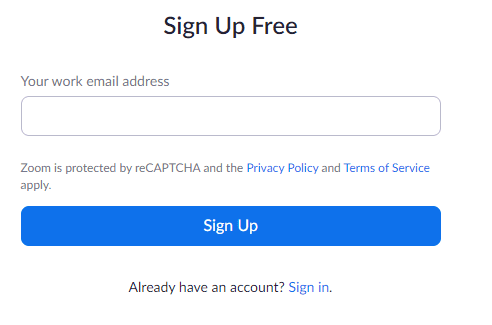
Karşımıza çıkan sayfada Sing Up Free seçeneğine tıklayıp, çıkan ekrana doğum tarihimizi yazıp continue butonuna tıklıyoruz.
Zoom, Bigisayar, Tablet ve Cep Telefonlarına Nasıl İndirilir ve Kurulur? 92
Karşımıza çıkan sayfada Sing Up Free seçeneğine tıklayıp, çıkan ekrana e-posta adresimizi yazıyoruz.
Zoom, Bigisayar, Tablet ve Cep Telefonlarına Nasıl İndirilir ve Kurulur? 93
Mail adresimize bir Email gelece bu emaili açıyoruz
Zoom, Bigisayar, Tablet ve Cep Telefonlarına Nasıl İndirilir ve Kurulur? 94
Mail adresine gelen doğrulama linkine (Activite Account) tıklıyoruz.
Zoom, Bigisayar, Tablet ve Cep Telefonlarına Nasıl İndirilir ve Kurulur? 95
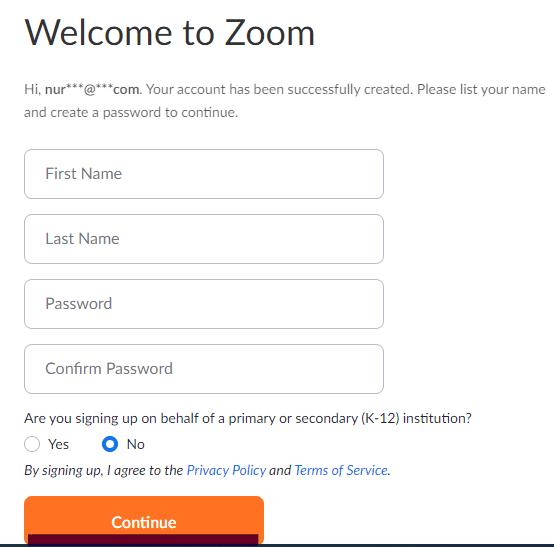
sonra Zoom’un web sayfasına yönlendiriliyoruz. Çıkan sayfada üye bilgilerini doldurduktan sonra Continue butonu ile üyeliğimizi tamamlıyoruz.
Zoom, Bigisayar, Tablet ve Cep Telefonlarına Nasıl İndirilir ve Kurulur? 96
Hesabınıza eğer @edu.tr uzantılı bir eposta adresiyle kayıt yaptırdıysanız, bir okul adına kullanım açabilirsiniz. Bu noktada Zoom @k12 formatında bir alan adı ya da eposta adresi bekleyebilir. Kişisel hesap açmayı tercih ettiyseniz bu alanı tercihinize göre seçip geçebilirsiniz.
Açılan “Invite Your Colleagues” sayfasında arkadaşlarınızı davet edebilir veya altta yer alan “Skip This Step” (Bu aşamayı atla) butonuna tıklayarak bu aşamayı atlayabilirsiniz.
Bu arada mail adresinizi doğrulamanız akabinde “download & run zoom” ifadesiyle karşılaşacaksınız. Bu ifade Zoom’u masaüstü cihazınıza (PC, Laptop vs.) indirmeniz anlamına geliyor. Eğer hali hazırda Zoom üyeliğiniz varsa ama uygulama cihazınızda yüklü değilse burayatıklayarak Download Center sayfasına direkt ulaşabilirsiniz.
Evet, Zoom’a üye olduğunuza ve Zoom’u masaüstü/mobil cihazınıza indirdiğinize göre artık Zoom kullanmak için hazırsınız!
Zoom Meeting Cep Telefonu veya Tabletlere nasıl indirilir?
Zoom uygulamasını Google Play ve Apple Store’dan indirilebiliyor. Program ücretsiz ancak daha büyük toplantılar başlatmak gibi ek seçeneklere ücret ödemesi gerekebiliyor. PLAY STORE İNDİRME LİNKİ İÇİN TIKLAYINIZ
Kayıt işlemlerini tamamladıktan soran ekranın sağ üst köşesinde bulunan kişi sembolüne tıklayarak profilinizi görüntüleyip, istediğiniz gibi düzenleyebilirsiniz.
Zoom, Bigisayar, Tablet ve Cep Telefonlarına Nasıl İndirilir ve Kurulur? 97
Profil bilginize sınırsız şekilde maksimum 100 kişi katılımlı ve 40 dakika uzunluğuna sahip toplantılar düzenleyebileceğiniz bilgisini görebilmektesiniz
Toast, Android uygulamalarda kullanıcılara uyarı veya bilgilendirme mesajları verilmesini sağlayan, bunun dışında uygulama test aşamasında işlemlerin gerçekleşip gerçekleşmediği hakkında bilgi edinmek amaçlı kullanılan mesaj türüdür.
Ayrıca, hata ayıklama amacıyla da kullanabilirsiniz. Bir tost, küçük bir açılır pencerede bir işlem hakkında basit geri bildirim sağlar.
Toast Message, Javascript’deki alert, Form Application’lardaki msgbox yada messagebox gibi anlayabiliriz. Ekrana veri yazdırmak için kullanılıyor.
Nasıl Kullanılır?
Toast mesajları tasarlanarak kullanılacağı gibi default yani varsayılan şekilde de gösterilebilir. Bunu basit anlamda aşağıdaki kod bloğunu sınıf içine yazarak kullanabiliriz.
makeText methoduna baktığımızda üç parametre aldığını göreceksiniz.
İlki uygulama içeriğini yani contexti , Hangi activity bu işleme erişecek bilgisi gibi bilgileri tutar.
ikincisi kullanıcıya gösterilecek kısa mesajı, parametre olarak String veri bekler.
üçüncüsü de Toast mesajının ekranda gösterilme süresini belirtiyor.
Toast Message süre olarak iki integer değer alabilir;
Uzun toast message süresi –> Toast.LENGTH_LONG
Kısa toast message süresi –> Toast.LENGTH_SHORT
show (): Bu yöntem, Tost’u ekranda görüntülemek için kullanılır. Bu yöntem, Toast’un makeText () yöntemini kullanarak oluşturduğumuz metni görüntüler.
Yukarıdaki şekilde kullanıldığında mesaj, kısa süreli ekranda görünür. Ama eğer uzun süreli görünmesini istiyorsak Toast.LENGTH_SHORT kısmını Toast.LENGTH_LONG şeklinde değiştirebiliriz.
this yerine bazen getApplicationContext() olarak da görebilirsiniz, her ikiside çalışır.
Yapmış olduğumuz çalışma test amaçlı ve kodların işleyişini değinmek amaçlı, onCreate metodu içinde çalıştırdık.
Toast nesnenizin yerini belirleme
Ekranın alt kısmında, yatay olarak ortalanmış standart bir kısa mesaj bildirimi görünür. Bu konumu setGravity(int, int, int) yöntemini kullanarak değiştirebilirsiniz. Bu yöntem üç parametreyi kabul eder: Bir Gravity sabiti, bir x konumu ofseti ve bir y konumu ofseti.
Örneğin, durum mesajının sol üst köşede görünmesi gerektiğine karar verirseniz yerçekimi (gravity) değerini şu şekilde ayarlayabilirsiniz:
1966 dan 2019 tarihine kadar yapılan tüm üniversite giriş sınavlarının (Üss, Öss, Öys, Ygs, Lys, Tyt, Ayt) Soru ve ÇÖZÜMLERİNİ Pdf formatında İNDİREBİLİRSİNİZ.
Mobil Programlarımız 109
ÜÇ İŞLEM YARIŞMASI
Üç İşlem Yarışması. Zekanıza işlem ve parmak hızınıza güveniyorsanız buyurun. Eğlenceli bir oyun. Dikkat bağımlılık yapabilir
Mobil Programlarımız 110
TYT AYT SORU VE ÇÖZÜMLERİ
Tüm TYT AYT sınavları Matematik-Geometri Soru ve ÇÖZÜMLERİ devamlı elinizin altında olacak.
Mobil Programlarımız 111
MATEMATİK FORMÜLLERİ
Matematik formülleri elinizin altında. Kitap kitap dolaşıp vakit harcamanıza gerek yok.
Mobil Programlarımız 112
YGS SORU VE ÇÖZÜMLERİ
Tüm YGS sınavları Matematik-Geometri Soru ve ÇÖZÜMLERİ devamlı elinizin altında olacak.
Mobil Programlarımız 113
LYS SORU VE ÇÖZÜMLERİ
Tüm LYS sınavları Matematik-Geometri Soru ve ÇÖZÜMLERİ devamlı elinizin altında olacak.
Endüstri mühendisliği ve bilgisayar mühendisliği arasında ikilem içerisindeyim. Size, günümüzde bu bölümlerden hangisinin daha fazla olanak sağladığını sormak istedim. Ayrıca köklü olmayan üniversitelerde mühendislik okumak büyük bir dezavantaj yaratır mı?
Cevap 1 :
Endüstri mühendisliği ve bilgisayar mühendisliği aslında farklı iki mühendislik dalıdır. Bilgisayar mühendisliği daha çok sağlık, eğitim, savunma sanayi, finans gibi hayatın birçok alanında bilgisayar donanımı ve yazılımı içeren karmaşık bilgi sistemlerinin analizi, tasarımı, gerçekleştirilmesi ve test edilmesi faaliyetlerini içeren bir mühendislik dalıdır. Bilgisayarla Görü, Biyobilişim, Çokluortam Sistemleri, Yapay Zeka, Makine Öğrenmesi, Bulut Bilişim, Bulanık Mantık, Coğrafi Bilgi Sistemleri, Görüntü İşleme, Sağlık Bilişimi, Veri Madenciliği, Yazılım Mühendisliği, Veritabanı Sistemleri gibi araştırma alanlarına sahiptir. İnsanların günlük hayat problemlerine çözüm arar. İstihdam olanakları oldukça fazladır. Bu olanaklar arasında savunma sanayi şirketleri, kamu kuruluşları ve bankaların bilgi işlem merkezleri ve yazılım şirketleri başı çekmektedir. Akademik olarak ilerlemek isteyenler için yüksek lisans ve doktora olanakları mevcuttur. Dünyanın neresine gidersen git tanınan, köklü bir meslektir. Teknoloji ilerlediği sürece bilgisayar mühendisi istihdamı bana göre devam edecektir.
Bilgisayar Mühendisliği Hakkında Sorular ve Cevaplar 124
Köklü olmayan üniversitelerde okumak bana göre dezavantaj değildir (tabii ki olabiliyorsa köklü bir üniversite olsun). Üniversite sınavında yaşanacak herhangi bir talihsizlik neticesinde istediğin üniversiteye yerleşemediysen üzülmene gerek yok. Bulunduğun şartlar içerisinde en iyi olmaya bakmalısın. Her şey kişinin kendisinde biter. Eğer lisans eğitimin boyunca sen kendini geliştirirsen ve akranlarından farklı yeni özellikler kendine eklersen sorun olacağını düşünmüyorum. Ama sana tavsiyem hangi üniversitede okursan oku not ortalamanı mümkün olduğunca yüksek tutmaya çalış. Not ortalaman ne kadar yüksek olursa istihdam şansın da (kendine kattıklarınla birlikte) o kadar yüksek olacaktır.
Soru 2:
Ben Çukurova Üniversitesi bilgisayar mühendisliği 1. sınıf öğrencisiyim. İlgimin ve merakımın gelişmesiyle bilgisayar mühendisliği bölümünü seçtim; fakat fizik bilgim ve ilgim hiç yoktur. ÖSYM sınavında 2 net fizik yapabildim ve bu bölüme geldim… Şimdi fizik 1 dersinde bile çok zorlanıyorum. Genel anlamda fizik derslerinde ne gibi bir yol izleyebileceğim konusunda yardımcı olabilir misiniz? Ayrıca ben hayatımda ilk defa programlama, algoritma gibi dersler görüyorum; bu yüzden herhangi bir proje fikrim ve bilgim yok. Bu normal bir durum mu sizce?
Cevap 2:
Sadece okul veya mesleki anlamda değil, hayatın her alanında kolayca üstesinden geldiğimiz durumlar kadar zorlandığımız konular da olması kaçınılmaz. Kişisel gelişimimize en çok katkısı olanlar da bu durumlar aslında.
Senin için yeterince net olmayan, deyim yerindeyse doğal bir şekilde akıp gitmeyen konuları bütünden ayırıp odaklanabilmen çok önemli bir meziyet. Bu bakış açısının doğru tercihleri yapmak için önemli bir ön koşul olduğunu düşünüyorum. Her problemle karşılaştığında resmin bütününe bakmadan problemlerden kaçarak yaşayan kişiler hiçbir konuda tutunamıyorlar. Bu araştırmacı yaklaşımının senin her zaman bilinçli tercihler yapmana yardımcı olmasını dilerim.
Fizik dersini bir görev olarak görmek yerine günlük hayatın bir parçası olduğunu fark etmek ve sevmek ilk adım olabilir görüşündeyim. Derste gördüklerini günlük hayata uyarlamaya çalışabilirsin. Ya da tam tersi günlük hayatında ilgini çeken konulara fizik kuralları ile bakabilirsin. Sevdiğin bir spor dalında fizik kurallarının nasıl çalıştığını düşünmek ilginç olabilir. Bilardo güzel bir örnek. İçgüdülerinle oynayamazsın. İyi olmak için fizik kurallarını hesaba katman gerekir. İlgini çeken konulara fizik kuralları açısından bakmaya çalışmak hem derslerden daha fazla keyif alman, hem de konuları daha kolay anlaman için yardımcı olacaktır.
Bilgisayar Mühendisliği Hakkında Sorular ve Cevaplar 125
Bilgisayar programları konusunda da aynı öneride bulunacağım. Artık bilgisayarlar ve bilgisayar programları hayatımızın her alanında. Örneğin para çekmek için kullandığın ATM’de bir bilgisayar programı çalışıyor, banka kartını taktığında program kartın üzerindeki bilgileri okuyor, şifreni girdiğinde kimliğini doğruluyor. Bir sonraki ATM işleminde sistemin adım adım nasıl çalıştığına dikkat etmeni öneririm.
Cep telefonu operatörünün çağrı merkezini aradığında da öncelikle sana bir bilgisayar programı yanıt veriyor. Sesli yönlendirmelerle veya tuşlamalarla gerçek bir operatöre ulaşana kadar bir bilgisayar programı ile iletişim kuruyorsun. Gerçek bir operatöre ulaştığında da, operatörün karşısında sana ait bilgileri gösteren bir bilgisayar ekranı olduğunu tahmin edebilirsin. Bu ekran merkezi bilgisayar üzerindeki senin hesabına ait kullanım, paket, fatura ve diğer tüm bilgilere ulaşabiliyor. Operatöre kullandığın paketi değiştirmek istediğini söylersen, önündeki bilgisayar ekranında, bir bilgisayar mühendisinin yazdığı programı kullanarak senin paket tercihini değiştirebiliyor.
Bunlar doğrudan günlük hayatın içinden sadece iki örnek. Ancak günümüzde teknoloji olan her yerde farklı boyutlarda bilgisayarlar ve algoritmalar çalıştığını düşünmek gerçekçi olacaktır. Bilgisayarların boyutları küçülürken, birbirleri ile etkileşimleri ve internet sayesinde kapladıkları alan artık coğrafi sınırları aştı. Çevrendeki bu tür örnekleri bulmaya çalışmanı öneririm.
Bilgisayar Mühendisliği Hakkında Sorular ve Cevaplar 126
Soru 3:
Bir tarafta çok zor olduğu söylenilen makine mühendisliği, diğer tarafta da mezunları işsizlik sıkıntısı yaşayan bilgisayar mühendisliği var. Kendimi geliştirmeye açık bir insanım ve yüksek bir maaşla çalışmak istiyorum. Sizce hangisini seçmeliyim: bilgisayar mühendisliği mi makine mühendisliği mi?
Cevap 3:
Öncelikle makine mühendisliği de bilgisayar mühendisliği de üniversite öğrenimi açısından oldukça zor bölümlerdir çünkü her ikisinde de alan çok geniş olduğundan pek çok şeyi hızla öğrenmek gerekir. Ayrıca, bir bölümü kazanıyorsan eğer çok muhtemelen o bölümü bitirebilecek yetkinliktesindir demektir. Bu nedenlerden ötürü zorluğu bir kriter olarak değerlendirmemeni tavsiye ederim.
İşsizlik ve maaş noktasına gelirsek de kesinlikle hatalı bilgilere sahip olduğunu söylemeliyim. Aksine, özellikle Türkiye için bilgisayar mühendisliği mezunlarının maaşları diğer mühendisliklere göre oldukça yüksektir. Sen de Glasdoor gibi web sitelerini araştırıp, ʺbizim amca oğlu da ..ʺ diye başlayan yanıltıcı bilgilerden çok daha gerçekçi rakamlar elde edebilirsin. Bilgisayar/yazılım mühendislerinin diğer mühendislere daha kolay ve yüksek maaşlı işler bulmasının altında yatan temel nedenler de şöyle;
1) Bilgisayar/yazılım mühendisi için makine, fabrika vb. teçhizatlar gerekmediğinden Türkiye gibi krizin fazla olduğu bir ülkede yazılım sektörü diğerlerinden daha büyük. Üstelik, kamu, askeriye, oyun, sağlık, enerji, alışveriş, üretim gibi her alanda yazılıma ve haliyle bilgisayar/yazılım mühendisine ihtiyaç duyulmakta.
2) Bilgisayar/yazılım alanında yurt dışına çok daha kolay çıkılabiliyor çünkü tüm dünyada aynı teknolojileri kullanıyor ve aynı dili konuşuyoruz. Yazılım, istesen bile eski tool ve teknolojilerle sürdürebileceğin bir şey değil. Haliyle, pek çok alan gelişmeleri 1. Dünya ülkelerinin 10-20 yıl gerisinden takip ederken bizim alanda bu fark bulunmuyor. (Tabi ki yönetimsel, çalışma biçimi, bakış açısı, kafa yapıları gibi farklar mevcut ancak bu söylediklerim teknolojiler için geçerli.)
3) Yurt dışına çıkışların çok fazla olmasından kaynaklı olarak yurt içinde kalifiye bilgisayar/yazılım mühendisi bulmak şirketler için çok zor.
4) Bilgisayar/yazılım mühendisleri çok kolayca freelance veya full-time yurt dışına iş yapıp dolar/euro üzerinden para kazanabilmekte.
5) Bilgisayar/yazılım mühendisleri çok kolayca kendi şirketlerini kurabilmekte çünkü hem yatırım maliyeti düşük hem de yatırımcı bulmak diğer alanlara göre daha kolay.
Özetle, arz-talep dengesizliğinin şirketlerin karşısında ve bilgisayar/yazılım mühendislerinin avantajına işlediği bir düzen bulunuyor. Hele de iyi bir üniversiteden 3 üzeri bir ortalama ile mezun olursan çoğu zaman sen başvurmadan işlerin sana geleceğinden emin olabilirsin
Bilgisayar Mühendisliği Hakkında Sorular ve Cevaplar 127
Soru 4:
Ben bilgisayar programcılığını okumaktayım. Hedefim DGS (dikey geçiş sınavı) ile mühendisliğe çevirmek. Kime sorsam mühendisliğin önü kapalı diyor. ʺBilgisayar mühendisliğine fazla önem vermiyolarʺ diyolar, sizce okumalı mıyım?
Cevap 4:
Bu bilgisayar mühendisliğinin önü kapalı diyenleri gerçekten merak ediyorum. Keza ODTÜ Elektrik Elektronik, ODTÜ Makine Mühendisliği, Hacettepe Tıp vb. mezunu arkadaşlarım dahi yazılıma yönelmeye çalışıyorlar. Hatta deneyimli olanları öğrenci veya yeni mezunken bunu yapmamış oldukları için oldukça pişmanlar. Bazısı mevcut kariyerlerini yok saymayı göze alıp baştan başladılar. Emin ol, bilgisayar mühendisliğine kriz anında bile çok önem veriliyor. Onlara tek bir konuda katılabilirim; bilgisayar mühendisliği = diploması değil. DGS ile geçiş yapıp, dersleri geçecek kadar öğrenip, diploma alıp mühendislikten çok uzak kalacağın gibi; bunları yapmadan yeterince yazılım ve teknoloji öğrenip, freelance işlerle kendini geliştirip çok iyi bir bilgisayar mühendisi de olabilirsin.
Soru 5:
Sizce İngilizcesi çok kötü olan birisi bilgisayar mühendisliğini seçmeli mi? Benim İngilizcem çok kötü bu yüzden tercih etmemeyi düşünüyorum. İngilizcem çok kötü bile olsa seçebilir miyim? Günümüzde bilgisayar mühendisliğinden çok fazla mezun var. İşsiz kalmaktan korkuyorum. Şuan tercih dönemindeyim. Sizin gibi başarılı bir sıralamaya sahip değilim. Sizce orta derecede bir üniversitenin bilgisayar mühendisliğine gitmeli miyim?
Cevap 5:
İngilizce bilmiyor olman bölümü seçmeden önce bir sorun değil, ki ülkemizde pek çok insanın İngilizcesi iyi olmadığı için üniversitelerde hazırlık sınıfları var :). Ancak, mezun olduğunda hala bilmiyor olursan bu kesinlikle bir sorun olacaktır. Bu yüzden öğrenmen şart! İşsizlik ise ülkemizde her alanda önemli bir problem. Ancak, diğer alanlarla karşılaştırıldığında bilgisayar mühendislerinin işsizlikten en az etkilenen meslek grubunda olduğunu rahatlıkla söyleyebilirim. Tabi ki kendini her zaman geliştirmeye devam etmek, öğrenmeyi bırakmamak ve üniversitede dersleri geçmenin çok daha ötesinde kendini geliştirmeye çabalamak lazım başarılı olmak için.
Soru 6:
Ben bu sene üniversite sınavına girdim ve ortalama bir sıralama diliminin içindeyim. Tercih edebileceğim okullar içinde İngilizce eğitim veren çok az bu yüzden Türkçe eğitim veren okullara da yönelmek zorundayım. Bu noktada kafam karışıyor dışarıdan aldığım İngilizce, bölümü İngilizce bitirmiş bir mühendis ile aynı konumda olmamı sağlayabilir mi ? Bilgisayar mühendisliğini okumaya başladığımda kendimi geliştirmek için neler yapmalıyım ? Üniversitenin mühendislikte çok etkisinin olmadığı önemli olanın kendini geliştirmek olduğu söyleniyor bu doğru mu ?
Cevap 6:
Bilgisayar mühendisi olarak okulun dışında kendini geliştirmek gerçekten de mümkün, hatta gerekli. Bizim alanımız çok hızlı geliştiği ve değiştiği için okullar sadece temel bilgileri ve öğrenme alışkanlıklarını kazanmamızı sağlıyor. Tabi ki bunlar da daha sonra kendi kendine öğrenirken çok işe yarıyor ama; neticede, sonra kendi kendine öğrenmeye devam etmek gerekiyor. Örneğin; ben 7 yıllık bir mühendis olarak hala hafta sonları online platformlardan eğitimler izliyorum güncel teknolojilere adapte olabilmek adına.
Türkçe konusunda ise ʺüniversitenin dili çok da önemli değilʺ ve ʺ bilgisayar mühendisliği bölümü Türkçe okunmaz!ʺ gibi 2 ayrı uçta görünen cümle söyleyeceğim. Açıklamak gerekirse, derste dinlediğin dil çok önemli değil, hatta dersi daha rahat anlamanı ve derse daha rahat katılmanı sağlayacağı için Türkçe olması iyi bile olabilir. Ancak, kritik bir şart var! Bilgisayar mühendisliğini İngilizce sınırları içinde kullanmak zorundasın. Örneğin; (1) Bütün terimlerin İngilizce´sini bilmek zorundasın. İş hayatında iletişim kurabilmek için dahi Yığın değil Stack, Dizi değil Array demek zorundasın. (2) Google´ı İngilizce kullanmak zorundasın, öğrenciliğinde dahil! Kelimeleri İngilizcesiyle aratmalı, İngilizce kaynakları takip etmeli, İngilizce forumlarda gezmeli, İngilizce videolar izlemelisin! Yoksa ya yeterli kaynak bulamayacaksın ya da yanlış ve eskimiş bilgiler içinde kaybolacaksın.
Soru 7:
Ben tercih döneminde olan bir üniversite öğrencisi adayıyım ve tercihlerimde kararsızlık yaşıyorum. Öncelikle, bilgisayar mühendisliğinde üniversitenin adı olması önemli mi? Bolu İzzet Baysal Üniversitesi Bilgisayar Bölümü ve Ankara Üniversitesi Enerji Mühendisliği arasında kaldım. İlgi alanı olarak bir karar veremiyorum iki alanı da seviyorum. Hangisini sıralamada öne yazmalıyım sizce?
Cevap 7:
Üniversitenin adı tüm alanlarda oldukça önemlidir. Nedeni de şu; genellemeler insanları hızlı etiketlememizi sağlar. Nasıl ki şu anda senin aklında da ʺmeslek lisesi mezunuʺ, ʺanadolu lisesi mezunuʺ, ʺfen lisesi mezunuʺ deyince bambaşka tipler canlanıyorsa bu üniversiten için de gerek iş hayatında gerekse özel hayatında geçerli olacaktır. Bunun altında yatan da temelde 3 etken var; (1) eğitim kaliteleri, (2) öğrenci standartları, (3) sosyal çevre (üniversitede sadece temel kodlama dersleri öğrenseydik online eğitim alınabilen bir çok platformdan daha çok şey öğrenebilirdik). Bu nedenle üniversite bir etikettir ve her alanda karşına çıkar.
Gelelim işin diğer bir açısına. Tabi ki istisnalar kaideleri bozmaz ve bilgisayar mühendisliği bu konuda istisnaların kendini kanıtlayabilmesi için en kolay mesleklerden biri. Diğer bir deyişle, bizim sektörde adı olmayan bir üniversiteden de, bilgisayar mühendisliği dışındaki bölümlerden de pek çok iş arkadaşımız çok iyi yerlerde çalışabiliyorlar. Ancak, karşılaştığım garip bir şey söyleyeyim iyi üniversitelerin çalışma alanı kısıtlı bölümlerinden mezun kişilerin daha başarılı olduğunu kolayca görmek mümkün. Bunu sağlamak için okulun verdiğinden çok daha fazlasını boş vakitlerinde yapmak ve fark yarattığını CV´de göstermek gerekiyor. Bu da zor ama imkansız değil.
Enerji Mühendisliği hakkında hiç bir fikrim olmadığı için karşılaştırma yapamayacağım ve hangisinin öne yazılması gerektiği kararını tamamen sana bırakacağım. Ancak, kararını verirken kendine ilk akla gelenlerden çok daha fazla soru sormanı tavsiye ederim.
Örneğin; – Yurt dışında çalışmak ister miyim? İstersem hangisi ile gitmem daha kolay? – Küçük bir şehirde/sahil kasabasında yaşamak ister miyim? (Örneğin Bilg. Müh. olarak uzaktan çalışarak bunu dahi yapabilirsin.) – Kapalı alanda mı çalışmak isterim, nasıl bir çalışma ortamı isterim?…
Neden dersen 5 sene sonra mesleğin senin hayatın olacak. Kendini onunla tanımlayacak, ona göre giyinecek, yaşayacak, ona göre arkadaş çevresi edineceksin. Bunları hesaba katarak bir seçim yapmanı tavsiye ederim…
Bilgisayar Mühendisliği Hakkında Sorular ve Cevaplar 128
Soru 8:
Ben bir fen lisesi öğrencisi ve taze bir YKS adayı olarak, bu zorlu yolda hedefimi mühendislik ve özellikle de bilgisayar mühendisliği olarak belirledim. Üniversitelerin bilgisayar mühendisliği öğretim üyeleriyle görüşüp, kodlama ve robotik alanında bazı dersler almama rağmen başarısızlık korkusu her geçen gün gözümde artıyor.
Sizce bir bilgisayar mühendisinin sahip olması gereken özellikler nelerdir? Hangi yeteneklere sahip kişiler bu bölümü tercih etmelidir? Kimler bu alanda başarılı olabilirler?
Cevap 8:
Üniversitelerin sadece puanı o bölüme yettiği için gelen öğrencilerle dolu olduğunu düşünürsek; önceden ne istediğini bilen ve buna karar vererek gelmiş biri olarak bile oldukça şanslısın. Hele bir de şimdiden öğretim üyeleriyle görüşüyor, dersler alıyor ve beni bulup danışıyorsan korkularının yersiz olma potansiyeli çok çok yüksek 🙂
Yine de soruna yanıt vereyim. Bence bir bilgisayar mühendisinin başarılı olmak için sahip olması gereken uzun bir liste var; sorun çözmeyi sevmek (çözememeye uzun süre katlanabilmek), çözüm odaklı olmak, kendi kendini geliştirebilmek (bilginin hazır önüne derste gelmesini değil, araştıra araştıra öğrenmeyi bilmek), vb. diye giden.
Ancak, gördüğüm kadarıyla bunların hepsi üniversitede ve sektörde geliştirilebilir alışkanlıklar. Yalnızca baştan olmazsa olmaz tek özellik; analitik zeka! Matematik dersini ve özellikle problem çözmeyi sevmeyen biri için çekilmez bir bölüm olacaktır. Ezber yeteneği çok yüksek olup, bu bölümde de algoritmaların mantığını anlamak yerine ezberlemeye çalışan öğrenciler için çokça üzülmüşlüğüm vardır. Öte yandan geri kalan her şey için biraz özveri biraz da Google amca yeterli olur 🙂
Soru 9:
Ben 2. sınıf bilgisayar mühendisliği öğrencisiyim. Bir bilgisayar mühendisliği öğrencisinin üniversiteden mezun olduğunda mutlaka bilmesi gereken mesleki bilgiler nelerdir?
Cevap :9
Direkt teknolojileri saymak yerine balık tutmayı öğretmeyi tercih edeceğim bu soruya cevaben. 2 tür platformu araştırmanı tavsiye ederim.
1) İş arama platformları; Linkedin, Glassdoor, Kariyer.net gibi. Buralarda göreceğin işlerde istenen kriterler tam olarak senin aradığın sorunun yanıtı olacak.
2) Eğitim platformları; Udemy, Linkedin Learning gibi. Buralarda da ʺSoftware Engineeringʺ gibi bir alanda filtreleme yaptığında en çok izlendiğini gördüğün eğitimler en çok ihtiyaç duyulup izlenmiş olanlarıdır ki aslında yine senin soruna yanıt olur.
Ayrıca, Quora, Stack Overflow gibi siteler de fikir verir ama oralarda kaybolma riskin olacağından özellikle bir madde olarak yazmadım.
Üstteki 2 tür platformu takip edersen hem bugün hem de iş hayatında trendleri kaçırmaz ve kendini geliştirmeye devam edebilirsin. Örneğin, 6 yıllık bir mühendis olarak ben de bunu aktif olarak yapmaya devam ediyorum. Hatta geçen hafta Linkedin´den iş ilanlarına bakıp teknolojileri listeledim ve dün akşam da Linkedin Learning´ten onlarla ilgili kursları izliyordum.
Yanıtımın genel olduğunun farkındayım ama seni yönlendirmeye yetecektir. Bunlara baktıktan sonra eğer ʺx ve y alanlarından hangisine yönelmeliyimʺ gibi özel bir sorun olursa da yine yanıtlamaktan keyif duyarım.
Bilgisayar Mühendisliği Hakkında Sorular ve Cevaplar 129
Soru 10:
Yazılım Mühendisliği 3.sınıf öğrencisiyim. Geçen yıldan bu yana sürekli staj başvurusu yapıyorum fakat başvurduğum hiçbir yerden olumlu geri dönüş alamadım. Sizce, staj yapacağım yerlere göndereceğim CV’de nelere dikkat etmeliyim? Başvurum incelendiğinde beni diğerlerinden ayıracak özelliklerim neler olmalı?
Cevap 10:
Bir öğrenci için CV´de ilk göze çarpan yerler hangi üniversitede okuduğu ve ortalamasının kaç olduğudur. Hatta pek çok kurumsal firma elemelerini daha somut delillerle yapmak adına belli bir üniversite grubu dışındakileri ve belli bir ortalamanın altında kalanları hiç incelemeden elerler. Peki buralarda dezavantajımız varsa bu nasıl kapatılabilir?
1) Kendini geliştirmek için okul dışında da çabaladığını göstermelisin. Örneğin; Udemy eğitimleri alıp bunları CV´ne de ekleyebilirsin. Mesela Java, Android, Front-end development gibi alanlarda Udemy´den birkaç eğitim tamamlamış ve kod yazmış olmak çok etkili olabilir. Hatta bunlar iş hayatın için de faydalı olur.
Özellikle, yazılımcılar okulda aldıkları eğitimden ötürü backend development´a daha eğilimli olduklarından piyasada ciddi bir frontend developer açığı bulunmakta. Bu konuda kendini gösterirsen pek çok firma ortalamaya veya üniversiteye bakmadan seni staja ve hatta işe almak isteyecektir.
2) Çok büyük olmayan firmalara da staj başvurusu yapmalısın. Kurumsal yerlerde üniversite ve ortalamaya şiddetle bakılmasının altında biraz da tanıdık faktörü yer alır. Yani, seçim yapan kişi CV´nin kalanını beğense dahi, kendisine yarın bir gün ʺHayrola, bu öğrenci tanıdık mı da bu ortalamayla aldın?ʺ denmesin diye kaçınacaktır. Bu nedenle ufak teknokent firmalarını seçebilirsin başvuru için. Bu küçük firmalara da teknokentlerin sitelerindeki firma listelerinden ulaşıp CV´ni mail atabilirsin.
Soru 11:
Bilgisayar Mühendisliği 1. sınıf öğrencisiyim. Bölümümüzde üniversitenin önemi de çok diye biliyorum. Bu doğru mu sizce ve kendimi geliştirebilmek için neler yapmalıyım?
Cevap 11:
Öncelikle üniversite hayatının başından itibaren kişisel gelişimine odaklandığın için seni tebrik etmek isterim. Üniversitenin ne kadar önemli olduğu konusundaki sorunun yanıtı da kısmen burada.
Hayatta pek çok konuda geçerli bir kural vardır: Her zaman senin sahip olduğundan daha iyiler ve daha kötüler olacaktır. Aynı durum öğrenciler için de geçerli. Üniversiteden sadece bir diploma almış olarak mezun olabilir, veya üniversite hayatının başından itibaren kendini geliştirmek için doğru adımları atarak oradan geleceğe hazır bir mühendis olarak çıkabilirsin.
Nihayetinde üniversite kendimizi hayata hazırlamamız için gereken altyapıyı sunan bir platformdur. Bu platformdan ne kadar faydalanabileceği kişinin kendisine bağlıdır. Üstelik bunun sadece bir başlangıç olduğunu da unutmamak gerek. Çünkü öğrenme ömür boyu devam eden bir süreç.
Kendini geliştirmek için şimdi ne yapabilirsin?
Yaşam sürecimiz boyunca her şey gittikçe artan bir hızla değişiyor. Bu değişimin tetikleyicisi de teknoloji. Son 50 yıl içinde yaşanan dönüşüme bakmak fikir verebilir, ancak eksik kalır. Çünkü önümüzdeki 50 yılda çok daha fazla değişim olması ve değişimin hızının sürekli artması bekleniyor.
Öyleyse üniversite döneminden şu faydaları sağlamaya çalışmak gerekiyor:
1) Anlayarak öğrenmek – çünkü mevcut bilgi seviyemiz öğrenme kabiliyetimizi etkiliyor: Bunun anlamı dersi ezberleyip geçmemeli, konuların mantığını çözmeli. Bu şekilde farklı zamanlarda öğrendiklerimizi birbirleri ile ilişkilendirebilir, noktaları daha hızlı birleştirebiliriz. Çünkü bugün öğrendiklerimiz daha sonra öğreneceklerimiz için gerekli olacak.
2) Analitik ve sistematik düşünmeyi öğrenmek: Mühendislik bölümleri bunu başarılı bir şekilde yapıyorlar. Bu konuda bir farkındalık geliştirmek ve konulara analitik ve sistematik bir şekilde yaklaşmayı denemek.
3) Öğrenmeyi öğrenmek: Okulda veya derslerde hazır sunulan bilgilerle yetinmeyip araştırmayı, bilgiye ulaşma yeteneğini geliştirmek. İleride karşına çıkacak yeni konuları da kolaylıkla öğrenebileceğin, sorunları çözebileceğin bir pratik ve özgüven geliştirmek. Mezun olduktan sonra bu gerekecek.
Bilgisayar Mühendisliği Hakkında Sorular ve Cevaplar 130
4) Çok yönlü olmak: Varsa seçmeli dersleri tamamen farklı bölümlerden almak. Farklı bölümlerden de arkadaşlar edinmek ve neler öğrendiğinizi, projelerinizi birbirinizle paylaşmak.
5) Her yaz dönemi düzenli olarak farklı bir alanda, farklı bir tür şirkette staj yaparak iş dünyasını, iş ortamlarını ve iş imkanlarını yerinde görmek.
6) Varsa okuldaki kulüplerden ilgi alanına giren bir-ikisinin çalışmalarına katılmak. Kulüpler yeni hobileri hayatımıza sokabildiği gibi, sosyal becerilerin gelişmesine de yardımcı oluyor.
7) Ve en önemlisi İngilizce konusunu mezun olmadan önce mutlaka çözmek: Bilgisayar terminolojisini öğrenmek kadar, günlük dili öğrenmek de aynı derecede önem taşıyor.
Bilgiye ulaşmak için, ya da kendini yazılı veya sözlü olarak İngilizce ifade etmen gerektiğinde, bu konunun önünde bir engel olmaması önemli. Mezuniyeti takiben kapılarını sizlere açacak şirketler de, İngilizce bilenler ve bilmeyenler için farklı olacaktır.
Bunun için önerim mevcut seviyene göre gerekiyorsa önce okulunu aksatmayacak şekilde düzenli olarak bir kursa gitmen. Sonra kurs aşamasını hızlıca geçip İngilizceyi günlük hayatına sokabilmek gerekiyor. Bu aşamaya gelene kadar ara vermemek önemli. Çünkü her ara verdiğinde verdiğin emeğin bir kısmı ziyan olur, başa sararsın.
İngilizceyi günlük hayatına sokabildiğin zaman iş çok daha kolay. Okuyacağın her iki kitaptan biri İngilizce olabilir, İngilizce olarak çekilmiş filmleri orijinal dilinde izleyebilirsin. Bu ve benzeri yollarla hayatın akışındaki aktivitelerden bazılarında doğal olarak pratik yapabilirsin.
Son olarak üniversite yıllarından itibaren kültürel aktivitelerin de çok önemli olduğunu unutmamak gerektiğini düşünüyorum. Tiyatro, sinema ve konserler hem arkadaşlarla paylaşılabilen, hem de farkında olmadan bizi geliştiren aktiviteler. Bunları da kaçırma derim!