
Kamera Arka Planına Resim Ekleme
Zoom da video arka planına resim eklemek için Start Video düğmesinin yanındaki yukarı ok tuşuna basınız ve Choose Virtual Background düğmesine tıklayınız. Açılan pencereden seçtiğiniz resim videonuzda arka plan olarak gösterilecektir.

Katılımcıları Yönetme
Manage Participants düğmesine ( Katılımcıları yönetme düğmesi ) tıkladığınızda sağ tarafta katılımcı listesini görebileceğiniz bir pencere
açılacaktır.
Alt kısımda katılımcıları seslerini kapatmak için “Mute All” konuşmalarını sağlamak için “Unmute All” düğmelerini kullanabilirsiniz. Hepsini kapatıp tek bir katılımcıya da konuşma hakkı verebilirsiniz bunu da katılımcının yanındaki düğmelerini kullanarak yapabilirsiniz.
Ekran Paylaşımı
Bilgisayarınızdan dosya veya ekranınız paylaşmak için “Share Screen” (ekran paylaş) düğmesine tıklayınız.

Tıkladığınızda yukarıdaki resimdeki gibi bir pencere açılacaktır. Açılan pencerede ekranınız ile birlikte açık olan programlar da listelenecektir. Bunlardan paylaşmak istediğiniz Screen (ekran), Whiteboard (Beyaz tahta) veya programı seçip sağ alttaki Share (Paylaş) butonuna tıkladığınızda paylaşım başlayacaktır. Paylaşımı durdurmak için stop share düğmesini tıklayınız.
Katılımcılarla Sohbet (Chat)
Chat (Sohbet) butonuna tıkladığınızda sağ tarafta katılımcılar ile yazışma penceresi açılacaktır. Herkese veya özel mesaj yazıp gönderebilirsiniz. Aynı zamanda onların yazdıklarını okuyabilirsiniz. To Everyone (Herkes)
seçili durumunda yazdığınız herkese iletilir. Everyone düğmesinin yanındaki düğmeye tıkladığınızda özel mesaj göndermek istediğiniz katılımcıyı seçip mesajınızı gönderebilirsiniz.
Oturmu Kayıt Altına Alma
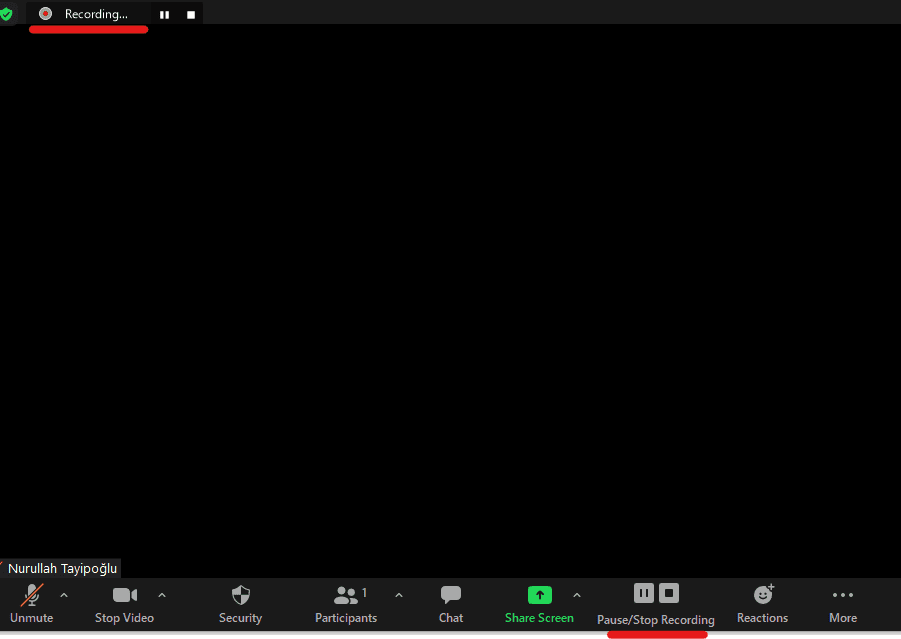
Yapacağınız oturumun kayıt edilmesi gerekmektedir. Daha sonra öğrencilerin yapmış olduğunuz dersi dinleyebilmesi açısından son derece önemli bir husustur. Aksi taktirde kayıt etmediğiniz dersi yeniden yapma durumunda kalırsınız. Dersinize başlamadan önce mutlaka Record (Kayıt et) düğmesine tıklayınız ve dersinize öyle başlayınız. Record (Kayıt düğmesine tıkladığınızda) Ekranınızın sol üst köşesinde kayıt düğmesinin
aktif olduğunu gösteren Recording yazar ve yanında kırmızı bir nokta yanıp söner.
Oturumu Sonlandırma
Dersiniz sona erdiğinde End Meeting (Oturumu Sonlandır) düğmesine tıklayınız. Oturumu sonlandır düğmesine tıkladığınızda aşağıdaki gibi bir pencere açılacaktır.

End Meeting for All düğmesine tıkladığınızda yapmış olduğunuz oturum bilgisayarınıza video formatına çevrilip kayıt edilecektir. Daha sonra bu kaydınızı izleyebilir web de paylaşabilirsiniz. Böylelikle öğrencileriniz istedikleri zaman dersinizi dinleyebileceklerdir.
İleri Tarihli Ders Ayarlama
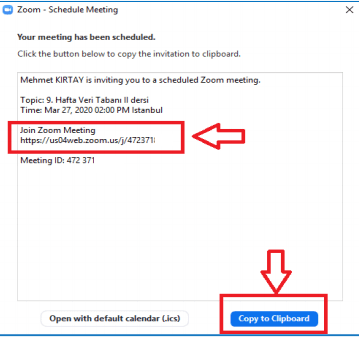
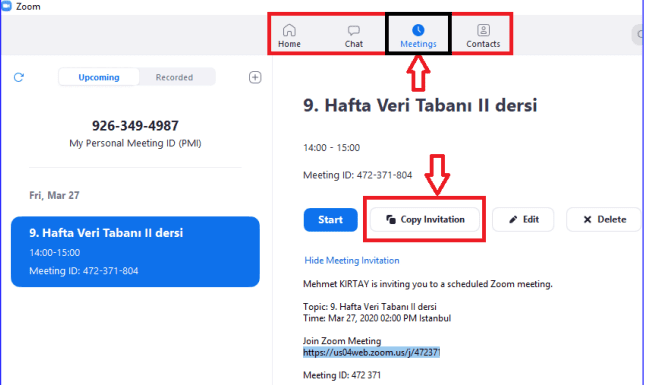
Eğer ileri tarihli bir canlı ders planı yapmak istiyorsanız. Onun için yapmanız gereken aşağıdaki resimdeki gibi Schudele (program) tıklayınız ve ders tarih ve saatini ayarlayınız. Password onay kutusundaki işareti kaldırırsanız Moodle içinde öğrencilerinizle paylaştığınız link ile öğrencileriniz daha kolay erişim sağlayacaktır.

Bağlantı adresini kopyalayın ve katılımcılara iletin.