
Kategori arşivi Uygulama İncelemeleri

Zoom Toplantı Ayarları

Zoom Toplantı Ayarları

Zoom Toplantı Ayarları
Zoom Toplantı Ayarları 7

Bilgisayar içinde yukarıda bahsettiğimiz üzere New Meeting Options içindeki Personal Meeting ID alt menüsünde bulunan PMI Settings içinden ulaşılan bazı ayarlar şunlardır:

  • Personal Meeting ID: Pro hesabınız varsa bu Numara değiştirilebilir.
  • Require Meeting Password: Bu alana toplantı odanız için şifre yazılıdır ve bunu değiştirebilirsiniz. Zoom 5 Nisan itibarıyla Oda şifresi koymayı zorunlu hale getirmiştir.
Zoom Toplantı Ayarları
Zoom Toplantı Ayarları 8
  • Video Host: Yönetici kişinin videosunun açık veya kapalı olacağını belirler.
  • Video Participants: katılımcıların videosunun açık veya kapalı olacağını belirler.
  • Liste kutusu: Burada Hangi ses kaynağıyla bağlantı kurulacağı belirlenir Bilgisayar Ses kartı, Telefon Ses kartı, üçüncü parti bir ses veya varsayılan şekilde gelen bilgisayar ve telefon bir arada seçenekleri vardır.
  • Dialing From: Zoomun çoğu kişi tarafından bilinmeyen bir özelliği de telefon kullanılarak da bağlantı kurulabilmesidir. Her ülke için tanımlı telefon numaraları vardır ve bu numara aranıp verilen Toplantı numarası ve şifresi girildikten sonra kareye basılarak toplantı odalarına bağlanılabilir. İşte burada davet mesajında gösterilecek ülkeler seçilebilir. Türkiye’de telefon kullanılan ülkeler arasındadır.
  • Advanced Meeting Options Gelişmiş Seçenekler açıldığında da şu öğeleri görürüz.
  • Enable Waiting Room: Bu onay kutusu işaretlenirse, Katılımcılar siz onları kabul edene kadar bir bekleme odasında bekletilir. Siz dilediğiniz katılımcıyı daha sonra odaya alabilirsiniz. Belirli grup çalışmaları yapılırken faydalı olabilir.
  • Enable Join Before Host: Bu da katılımcıların siz odaya gelmeden odaya girip giremeyeceklerini belirler. Eğer işareti kaldırırsanız katılımcılar sizden önce odaya giremez.
  • Mute Participants on Entry: Bu ayar oldukça önemlidir. İşaretlenirse Katılımcılar odaya geldiklerinde sesleri kapalıdır. Böylece ses açık yaşanan kazaların önüne geçilmiş olur. Katılımcıların kendi seslerini açıp açmama izni başka bir ayar yerinde olduğundan onu sonra anlatacağım.
  • Only Authenticated Users Can Join: Zoom içinde üye olmasanız bile size gönderilen bir davet bağlantısına tıklayıp zoom ile odalara girebilirsiniz. Ancak bu onay kutusu işaretlenirse Zoom üyesi olmayanlar odanıza giremez.
  • Automatically Record Meeting: Toplantı sahibi olarak isterseniz toplantınızı başladığınız an otomatik olarak kaydedebilirsiniz.

iOS cihazlarda benzer toplantı seçeneklerine ulaşmak için Meetings sekmesine girip Buradaki toplantı numaranızın yanında bulunan Edit düğmesine basmanız gerekir. Bilgisayara göre ayarlar daha kısıtlıdır. Buradaki ayarlar şunlardır.

Host Video ve participant video: Bu anahtarlar yönetici ve katılımcıların video durumlarını kontrol Eder.

Audio Option: Buraya girildiğinde hem telefonla aranacak ülke seçimi yapılabilir, hem de hangi ses sisteminin kullanılacağı seçilebilir. Bilgisayarla aynı şeyler bulunur.

Enable Waiting Room, Allow Join Before Host, Automatically Record Meeting anahtarları burada da vardır. Yani bekleme odası, yöneticiden önce toplantıya girme izni ve toplantının otomatik kaydedilmesi. iPhone ile toplantı ancak buluta kaydedilebilmektedir, bunun içinde pro hesabı gereklidir.

iOS cihazlardaki bilgisayarda göremediğim bir ayar ise Alternative Host düğmesidir. Zoom üyeliği olan birini toplantının alternatif yönetici olarak belirleyebilir ve siz yokken onun yönetici olmasını sağlayabilirsiniz.

Ayarlardaki son düğme ise Allow Join Meeting seçeneğidir ve var sayılan olarak Everyone yani herkes seçeneği işaretlidir. Yani buradan yalnızca zoom üyesi olanların da toplantıya katılmasını ayarlayabilirsiniz.

  • Görüşmeye başladıktan sonra sesinizin karşı tarafa gitmesini istemediğiniz durumlar için mikrofon işaretine yani “Mute” seçeneğine tıklayabilirsiniz. Sesi tekrar açmak istediğinizde de yine aynı yere tıklamanız gerekiyor. Birçok kullanıcı Zoom’da ses gelmiyor yönünde şikayette bulunuyor. Eğer ses ile ilgili sorun yaşıyorsanız mikrofon ikonu yanındaki ok işaretine tıkladığınızda açılacak olan pencereden “audio settings”i seçerek mikrofon ve hoparlör ayarlarınızı kontrol edebilirsiniz.
  • Zoom uygulaması kamera kapatma seçeneği de sunuyor. Ses gibi görüntünüzü de “Stop Video” seçeneği ile kapatıp sonrasında yeniden açabilirsiniz. Dilerseniz görüşme boyunca kameranızı kapalı tutabilirsiniz.
Zoom Toplantı Ayarları
Zoom Toplantı Ayarları 9
  • Bir toplantıya katılacaksınız ancak bulunduğunuz ortam dağınık ya da karşı taraftan görünmeye pek uygun değil. Bu durumda Zoom arka plan değişikliği seçeneğini kullanabilirsiniz. Sol alt köşede bulunan video ikonu yanındaki ok işaretine tıkladığınızda açılan pencereden “Choose Virtual Background” seçeneği ile arka plan için bir görsel seçebilirsiniz.
Zoom Toplantı Ayarları
Zoom Toplantı Ayarları 10
  • Zoom ekran paylaşımı yapmanıza da imkan tanıyor. “Share Screen” seçeneği ile toplantı sırasında kendi ekranınızda açacağınız dosyaları katılımcıların görmesini sağlayabilirsiniz.
  • Sesli dosyalarda sesin karşı tarafa ulaşması için “Share computer sound” ibaresini işaretlemeyi unutmayın.
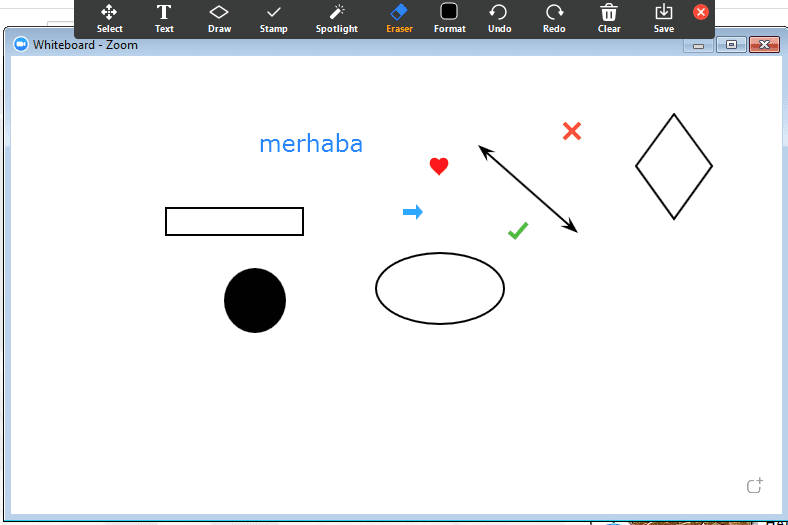
  • Ekran paylaşımı yaparken beyaz tahta da kullanıp anlatmak istediklerinizi anlık yazılı olarak karşı tarafa iletebilirsiniz. Çeşitli işaretlerle özellikle belirtmek istediğiniz noktalara dikkat çekebilirsiniz. Zoom çoklu ekran deneyimi sayesinde ekranınızdaki bilgileri paylaşırken katılımcıları da karşınızda görmeye devam edersiniz.
Zoom Toplantı Ayarları
Zoom Toplantı Ayarları 11

Chat seçeneği ile tüm kullanıcılara ya da seçeceğiniz kullanıcıya yazılı mesajlarınızı anlık olarak iletebilirsiniz.


Zoom İlave Ayarlar

Zoom İlave Ayarlar

Kamera Arka Planına Resim Ekleme

Zoom da video arka planına resim eklemek için Start Video düğmesinin yanındaki yukarı ok tuşuna basınız ve Choose Virtual Background düğmesine tıklayınız. Açılan pencereden seçtiğiniz resim videonuzda arka plan olarak gösterilecektir.

Zoom İlave Ayarlar
Zoom İlave Ayarlar 20

Katılımcıları Yönetme

Manage Participants düğmesine ( Katılımcıları yönetme düğmesi ) tıkladığınızda sağ tarafta katılımcı listesini görebileceğiniz bir pencere
açılacaktır.

Alt kısımda katılımcıları seslerini kapatmak için “Mute All” konuşmalarını sağlamak için “Unmute All” düğmelerini kullanabilirsiniz. Hepsini kapatıp tek bir katılımcıya da konuşma hakkı verebilirsiniz bunu da katılımcının yanındaki düğmelerini kullanarak yapabilirsiniz.

Ekran Paylaşımı

Bilgisayarınızdan dosya veya ekranınız paylaşmak için “Share Screen” (ekran paylaş) düğmesine tıklayınız.

Zoom İlave Ayarlar
Zoom İlave Ayarlar 21

Tıkladığınızda yukarıdaki resimdeki gibi bir pencere açılacaktır. Açılan pencerede ekranınız ile birlikte açık olan programlar da listelenecektir. Bunlardan paylaşmak istediğiniz Screen (ekran), Whiteboard (Beyaz tahta) veya programı seçip sağ alttaki Share (Paylaş) butonuna tıkladığınızda paylaşım başlayacaktır. Paylaşımı durdurmak için stop share düğmesini tıklayınız.

Katılımcılarla Sohbet (Chat)

Chat (Sohbet) butonuna tıkladığınızda sağ tarafta katılımcılar ile yazışma penceresi açılacaktır. Herkese veya özel mesaj yazıp gönderebilirsiniz. Aynı zamanda onların yazdıklarını okuyabilirsiniz. To Everyone (Herkes)

seçili durumunda yazdığınız herkese iletilir. Everyone düğmesinin yanındaki düğmeye tıkladığınızda özel mesaj göndermek istediğiniz katılımcıyı seçip mesajınızı gönderebilirsiniz.

Oturmu Kayıt Altına Alma

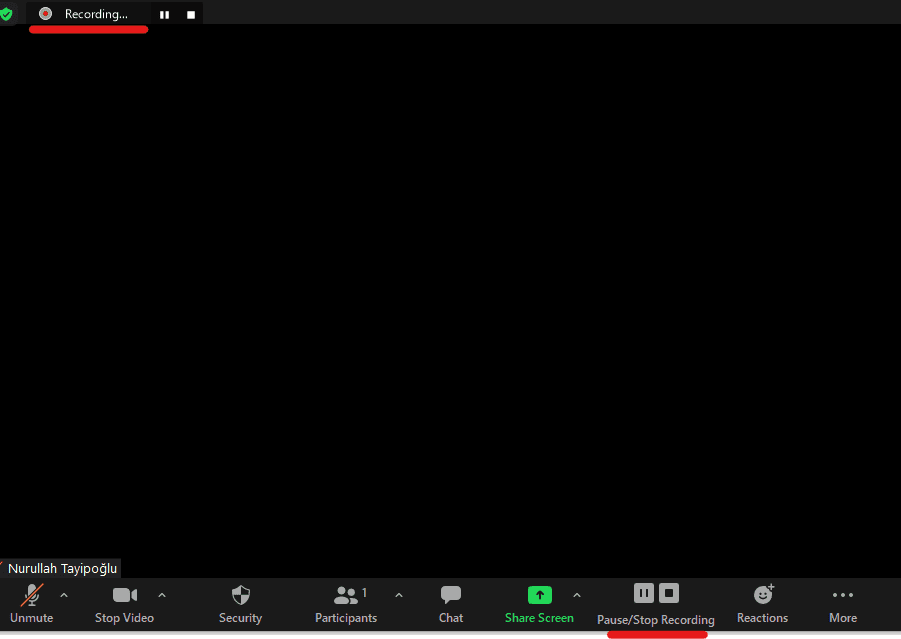
Yapacağınız oturumun kayıt edilmesi gerekmektedir. Daha sonra öğrencilerin yapmış olduğunuz dersi dinleyebilmesi açısından son derece önemli bir husustur. Aksi taktirde kayıt etmediğiniz dersi yeniden yapma durumunda kalırsınız. Dersinize başlamadan önce mutlaka Record (Kayıt et) düğmesine tıklayınız ve dersinize öyle başlayınız. Record (Kayıt düğmesine tıkladığınızda) Ekranınızın sol üst köşesinde kayıt düğmesinin
aktif olduğunu gösteren Recording yazar ve yanında kırmızı bir nokta yanıp söner.

Zoom İlave Ayarlar
Zoom İlave Ayarlar 22

Oturumu Sonlandırma

Dersiniz sona erdiğinde End Meeting (Oturumu Sonlandır) düğmesine tıklayınız. Oturumu sonlandır düğmesine tıkladığınızda aşağıdaki gibi bir pencere açılacaktır.

Zoom İlave Ayarlar
Zoom İlave Ayarlar 23

End Meeting for All düğmesine tıkladığınızda yapmış olduğunuz oturum bilgisayarınıza video formatına çevrilip kayıt edilecektir. Daha sonra bu kaydınızı izleyebilir web de paylaşabilirsiniz. Böylelikle öğrencileriniz istedikleri zaman dersinizi dinleyebileceklerdir.
İleri Tarihli Ders Ayarlama

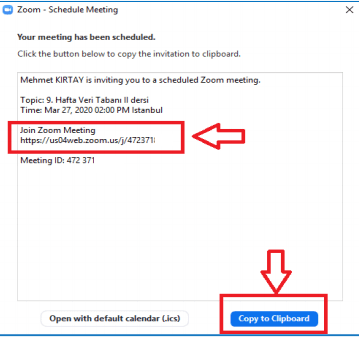
Eğer ileri tarihli bir canlı ders planı yapmak istiyorsanız. Onun için yapmanız gereken aşağıdaki resimdeki gibi Schudele (program) tıklayınız ve ders tarih ve saatini ayarlayınız. Password onay kutusundaki işareti kaldırırsanız Moodle içinde öğrencilerinizle paylaştığınız link ile öğrencileriniz daha kolay erişim sağlayacaktır.

Zoom İlave Ayarlar
Zoom İlave Ayarlar 24

Bağlantı adresini kopyalayın ve katılımcılara iletin.

Zoom İlave Ayarlar
Zoom İlave Ayarlar 25
Zoom İlave Ayarlar
Zoom İlave Ayarlar 26

Zoom Toplantı Konferans

Zoom ile Toplantı (Konferans) Oluşturma

 Öğretmenseniz ya da yönetici pozisyonundaysanız toplantılar başlatmanız, sınıflar açmanız da gerekecektir. Bu amaçla Zoom üzerinde oturum açan herkes Personal Meeting Room ve Personal Meeting ID sahibi olur. Böylece herkes toplantı başlatabilir.

Zoom’u ücretsiz kullanıyorsanız, 5 Nisan 2020 tarihi için izlenen politika toplantıların 40 dakika ve 100 katılımcıyla sınırlanması şeklindedir. Limitsiz süre için aylık 14 Dolar bir ücret bulunmaktadır. Ancak 40 dakika, ciddi bir sorun değildir. 40 dakika sonunda toplantıyı sonlandırıp aynı bilgilerle tekrar toplantı başlatmak mümkündür.

Zoom ile toplantı 2 şekilde başlatılır. Webden Zoom’un sitesinden veya bilgisayar, cep telefonu ya da tablete yüklü programlardan.

A. Webden Toplantı Başlatma:

Zoom programında toplantı oluşturmak için öncelikle Zoom web sitesine gidilir ve kullanıcı adı ve şifresiyle oturum açılır.

«Schedule a Meeting» ileri tarih ve saatli bir toplantı oluşturabilir
«Host A Meeting» ten anında varsayılan ayarlarla anlık bir toplantı başlatabilirsiniz.

1. Host a Meeting (Anlık Toplantı):

Host a Meeting bağlantısına tıklanarak bir toplantı ayarlayalım.

Zoom Toplantı Konferans
Zoom ile Toplantı (Konferans) Oluşturma 43

Host a Meeting (Toplantı Düzenleme) linkine tıklandığında,

width video of (Videosuz) : Videosuz sadece ses ve ekran paylaşımı

screen share only (yalnızca ekran paylaşımı): yalnızca ekran paylaşımı

width video on(Videolu): Videolu, ses, video ve ekran paylaşımı

üç seçeneğinden birini seçerek toplantıyı başlatıyoruz.

Ekran paylaşma toplantısı sırasında video otomatik olarak açılmaz. Toplantı sırasında videonuzu / kameranızı “Başlatmanız” gerekir.

Bu noktada Zoom uygulamasıyla devam etmeniz daha verimli olacaktır.

Zoom Toplantı Konferans
Zoom ile Toplantı (Konferans) Oluşturma 44

Açılan pencereden AÇ butonuna tıklayarak uygulamaya geçiş yapıyoruz.

Uygulama bilgisayarınızda yüklü değil ise Zoom’un web sayfası üzerinden uygulamayı yükleyebilirsiniz. Üstteki şekilde uygulamaya geçiş ekranına yer verilmiştir. Uygulamayı yüklü değil ise yüklemek üzere download now bağlantısına tıklayabilirsiniz.

2. Schedule a Meeting (İleri Tarihli Toplantı):

Zoom Toplantı Konferans
Zoom ile Toplantı (Konferans) Oluşturma 45

Alternatif olarak My Account bağlantısı üzerinden hesabını açıp, Meetings sekmesi altında Schedule a New Meeting bağlantısı yardımıyla bir toplantı ayarlayabilirsiniz.

Zoom Toplantı Konferans
Zoom ile Toplantı (Konferans) Oluşturma 46
Zoom Toplantı Konferans
Zoom ile Toplantı (Konferans) Oluşturma 47

Toplantı ayarlama işlemini gerçekleştirirken aşağıdaki hususlara dikkat ediniz:

  1. Toplantı tarihi ve saatine (Ders programında tanımlanan tarih ve saati dikkate alınız)
  2. Toplantının zaman alanına (GMT+3:00 İstanbul)
  3. Video ayarlarında kameramızla katılacaksak (Host [on] ), katılımcılar kameralarıyla katılacaksa Participant [on]
  4. Meeting ID : Toplantı id ve şifrenizi sabitlemek ve tüm derslerde kullanmak için Personal Meeting ID ***** seçeneğini işaretleyebiliriz
  5. Toplantı seçenekleri istekleriniz doğrultusunda ayarlayınız.
Zoom Toplantı Konferans
Zoom ile Toplantı (Konferans) Oluşturma 48

Allow participants to join anytime (Katılımcıların istedikleri zaman katılmasına izin verin)

Mute participants upon entry (Girişte katılımcıları sessize al)

Approve or block entry to users from specific regions/countries (Belirli bölgelerden / ülkelerden gelen kullanıcılara girişi onaylayın veya engelleyin)

Toplantının kaydedilmesi için Automatically record meeting on the local computer (Toplantıyı yerel bilgisayarda otomatik olarak kaydedin) seçeneğini aktif edin.

Gerekli tanımlamalar yapıldıktan sonra toplantı katılım linki ve şifresi sistem tarafından oluşturulacaktır.

Zoom Toplantı Konferans
Zoom ile Toplantı (Konferans) Oluşturma 49

İlgili bağlantıyı ve şifreyi katılımcılar ile paylaşmayı unutmayınız.
Aksi durumda katılımcılar düzenlenen toplantıya katılamayacaktır.

B. Bilgisayar Tablet ya da Cep Telefonundan Toplantı Başlatma:

Önce Zoom programını açıyoruz.

Zoom Toplantı Konferans
Zoom ile Toplantı (Konferans) Oluşturma 50

Cep telefonu ya da tablet için,

Zoom Toplantı Konferans
Zoom ile Toplantı (Konferans) Oluşturma 51

Uygulama çalıştırıldığında alttaki resim çıkacak.

New Meeting: Yeni bir toplantı, görüşme, online ders oluşturacağınız alan bu kısımdır. New meeting kısmına tıklayıp zoom uygulaması üzerinden derslerinizi veya toplantılarınızı yapabilirsiniz.  

Join: Mevcut olan bir toplantıya ve derse katılabileceğiniz butondur. Bu kısma tıklayıp görüşmeyi oluşturan kişinin ID’sini girip sınıfa dahil olabilirsiniz.

Schedule: İleri tarihli bir meeting, online ders, sınıf ortamı oluşturabileceğiniz alandır. Derslerinizi şuan değilde 2 gün sonra planlamak istiyorsanız bu kısmı kullanabilirsiniz.

Share Screen: Ekran paylaşımı yapabileceğiniz alandır. 

*Ders verecek öğretmenler veya toplantı yapacak kişiler, Zoom uygulamasını giriş yaptıktan sonra bu ekranda “New Meeting” kısmından yeni bir sınıf oluşturmanızı tavsiye ederiz. 

Burada New Meeting butonuna tıklıyoruz.

Zoom Toplantı Konferans
Zoom ile Toplantı (Konferans) Oluşturma 52

New Meeting butonuna tıklayıp biraz bekledikten sonra online sınıfınız artık oluşturulmuştur. Zoom uygulaması üzerinde oluşturulan online sınıf, meeting alanı aşağıdaki gibidir. 

“Join with Computer Audio” butonuna bastıktan sonra herhangi teknik ya da bir ayar sorunu yok ise bilgisayarınıza kurulu bulunan ses ekipmanları aktif olacaktır.

Zoom Toplantı Konferans
Zoom ile Toplantı (Konferans) Oluşturma 53

Test Speker and Microphone ile Mikrofon ve hoparlörünüzün sorunsuz çalıştığını test edebilirsiniz.

Not: Ücretsiz sürüm kullandığınız için 3 kişiden fazla katılımcı için oturum süresi 40 dakikadır. Bu süreden fazla ders yapacaksanız ikinci bir oturum açmanız gerekecektir.

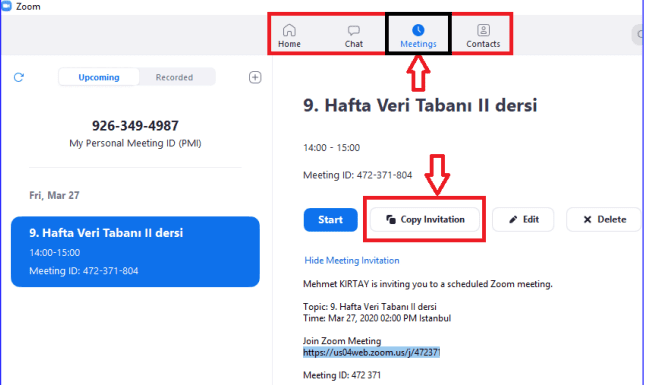
Sonrasında Alt+I tuşlarına basarak Copy URL ya da Copy Invitation URL kopyala veya daveti kopyala düğmelerinden birini seçip toplantı davetimizi panoya kopyalayarak dilediğiniz kişilere gönderebilirsiniz.

Zoom Toplantı Konferans
Zoom ile Toplantı (Konferans) Oluşturma 54

Ses ve görüntü tercihlerinizi sol alt köşede bulunan “Join/Mute Audio” ve “Start/Stop Video” toplantının akışına göre değiştirebilirsiniz.

Zoom Toplantı Konferans
Zoom ile Toplantı (Konferans) Oluşturma 55

Bu iki buton karşı tarafa görüntü ve ses gitmesi/gitmemesi gereken durumlarda değiştirilebilir. “Participants” butonu ile katılımcıları “Chat” butonu ile diğer katılımcılarla toplantıyı bölmeden iletişim kurabilirsiniz.

“Share Screen” butonu ile katılımcılarla kendi ekranınızı paylaşabilirsiniz. Mesela konunuzla ilgili bir soru çözümü yapacağınız zaman, bu kısımdan sorunun pdf veya görüntüsünü öğrencileriniz ile paylaşıp, dokunmatik ekranlar sayesinde bir kalemle sorunuzu kağıda çözer gibi çözebilirsiniz. Buradaki önemli olan nokta telefon, tablet gibi cihazlarda dokunmatik özellik olduğu için dokunmatik kalemler sayesinde soru çözümleriniz oldukça kolaydır. Bilgisayarlar içinde “Grafik Tablet” kullanmanızı tavsiye ederiz. (özellikle işlem yapılan sayısal ağırlıklı dersler için)

Zoom Toplantı Konferans
Zoom ile Toplantı (Konferans) Oluşturma 56

Share Screen butonuna tıkladıktan sonra üst kısımdaki gibi bir ekran gelir karşınıza. Öğrencileriniz ile derslerinizi bir beyaz tahta üzerinden yapmak istiyorsanız “Whiteboard” kısmına tıklayıp öğrencileriniz ile beyaz tahta paylaşımı yapabilirsiniz. Uygulamanın orta kısmı beyaz tahta haline gelir, üst kısımda ise öğrencilerinizin ve sizin görüntüleri gelir. Beyaz tahta üzerinden ister uygulamanın size sunmuş olduğu yazı, kalem vb. gibi araçlarla derslerinizi yapabilir isterseniz kendi kaleminize işlem yapabilirsiniz. Burada önemli olan nokta telefon, tablet gibi dokunmatik ekranlarda, dokunmatik bir kalemle tipki deftere yazı yazıyor gibi uygulama üzerine yazabilirsiniz. Bilgisayarlar içinde ek olarak grafik tablet kullanabilirsiniz. 

Derslerinizi bir doküman üzerinden işlemek istiyorsanız dokümanı bilgisayarında yada telefonunuzda açtığınızda yukarıdaki ekranın alt kısmında olduğu gibi açık sekmeleri gösterir. Hangi doküman üzerinden ders yapmak istiyorsanız ona tıklayıp öğrencilerinizle sadece o dokümanın ekran paylaşımını yapabilirsiniz. 

Toplantı tamamlandıktan sonra sağ alt köşede bulunan “End Meeting”
butonuna basarak toplantıdan ayrılabilirsiniz.

Breakout Rooms: Bekleme Odası

Reactions: Uygulamanın emojileridir. 

Zoom Toplantı Konferans
Zoom ile Toplantı (Konferans) Oluşturma 57

Zoom Uygulamasının Artıları

Zoom Uygulamasının Artıları ve Eksileri Nelerdir?

Bir Amerikan şirketine ait Zoom Uygulamasının Artıları ve Eksileri başlıklı bu yazıda; Covid-19 nedeniyle  internetten eğitim için en çok kullanılan bir uygulama olan Zoom uygulamasının iyi ve kötü yönlerini ele alacağız.

Zoom bildiğiniz gibi canlı sanal etkinlikler ve yayın için web semineri yetenekleriyle tanınan popüler bir çevrimiçi toplantı ve video konferans platformudur. HD video ve ses, işbirliği araçları, sohbet işlevi ve kurumsal bir bulut telefon sistemi içerir.

Zoom Uygulamasının Artıları

Kullanımı sorunsuz – katılımcılar, herkese açık olarak paylaşılan bir bağlantıyla herhangi bir yerden katılabilir ve katılmak için herhangi bir yazılım indirilmesi gerekmez. Özel veya güvenli bir şey hakkında konuşmuyorsanız, bu harika bir seçenektir – örneğin arkadaşlarınızla sanal bir mutlu saatler. Şirket, gizlilik ve güvenlikle ilgili sorunları çözme sözü verdi ve son zamanlarda toplantılara katılmak için parolalar gerektirerek varsayılan seçenekleri daha güvenli hale getirdi.

İşte artılar:

  • Kaliteli görüntü ve ses.
  • Telekonferans, Web konferansı
  • Platform arayüzü gerçekten basit olduğundan öğrenilmesi ve kullanımı kolay.
  • Sanal arka planlara izin verir.
  • Çeşitli toplantı ayarları sunar.
  • Video konferansa katılmak için Yakınlaştır bağlantısını paylaşmak çok kolaydır.
  • Ekran paylaşım kalitesi mükemmel
  • Slaytları ve içeriği paylaşma yeteneği
  • Gerçekten uygun bir maliyeti var.
  • Windows veya Android gibi farklı işletim sistemleriyle uyumludur.
  • Sohbet ederken gruptaki herkesi görmeme izin verir.
  • Gruptaki kişilerin sesini gerektiği gibi kapatmama izin veriyor, ancak moderatörü sessize alma yetkileri yok.
  • Tartışmaya çok yardımcı olan el kaldırma işlevine sahiptir.
  • 3. parti uygulamalarla kolayca entegre olur
  • Sesli aramalar için ücretsiz bölge bazlı telefon numaralarına sahip olma seçeneği
  • Salt okunur izleyiciler için sosyal medyada canlı yayın yapın
  • Ayarlara göre yerel olarak veya bulut üzerinden kaydeder

Zoom’un Eksileri

Zoom’un bazı göze çarpan gizlilik ve güvenlik sorunları olmuştur. Bilgisayar korsanlarının ırkçı dil ve şiddet içeren tehditleri bırakmak için sohbet odalarına girdiği “yakınlaştırma bombardımanları” devam ediyor. Şirket, bilgisayar korsanlarının bir Zoom kullanıcısının Mac bilgisayarını ele geçirmesine izin verecek bir hatayı düzeltmek zorunda kaldı . Ayrıca, bir Anakart raporu Zoom’un iOS uygulamasının kullanıcılarından reklam amacıyla Facebook’a veri gönderdiğini bulduktan sonra bazı politikalarını değiştirmek zorunda kaldı .

Şirket ayrıca aramalarının şifrelendiğini ve ardından Intercept’teki bir raporda yanlış olduğu kanıtlandığında geri izlendiğini iddia etti . Colorado Senatörü Michael Bennet, Zoom’un CEO’su Eric Yuan’dan gizlilik endişeleri hakkında yanıtlar istedi ve FTC şirketi araştırmak için çağrıldı.

Zoom uygulaması sorunları arasında en çok ses, mikrofon ve güvenlik sorunu gelmektedir. İşte en çok  karşılaşılan zoom app video konferans uygulamasının başlıca diğer eksileri:

  • Fatura hizmeti sorunu
  • Müşteri servisi sorunu 
  • Sorunlara yanıt yok
  • Yeterli destek yok
  • Çok fazla insan olduğunda görüntülü görüşmelerin görüntülenme şekli biraz garip.
  • Video görüşmesindeyken sesi nasıl çalıştıracağınız biraz kafa karıştırıcı.
  • Skype Kurumsal’da olduğu gibi hiyerarşi yok (kontrol yöneticisi, doğrudan rapor verme vb.)
  • Son zamanlarda sürekli kesintiler.
  • Bazı temel alanlara ulaşmak için çok sayıda tıklama.
  • Her zaman eklentilerin uyumluluğuyla ilgili sorunlar.
  • İstikrarsızlık olmaması için hızlı bir internet bağlantısı gereklidir.
  • İOS için mobil uygulamanın ses kalitesi düşük
  • Bazı ses gecikmeleri meydana gelir.
  • Mobil uygulama, web sitesi platformu olarak yeterince iyi değil.
  • Sohbet kutusunda yorumları kapatma özelliği yok
  • Daha esnek görüntüleme düzenleme seçenekleri yok
  • Gizlilik endişeleri ve genel güvenlik sorunları var
  • Kafa karıştırıcı Toplantı Kurulum menüsüne sahip
  • Zoom’un gecikmeden çalışabilmesi için, tüm insanların her zaman erişemeyeceği sabit bir internet bağlantısına ihtiyacınız var.
  • Toplantınıza birini davet etme veya ekleme süreci, özellikle çok sayıda meslektaş veya arkadaş eklemeniz gerektiğinde, bazen biraz kafa karıştırıcı olabilir.
  • Tüm sanal arka planlar net görüntüler yansıtmaz, bazen bulanık olurlar.
  • Zoom’un temel sürümü, bir seferde yalnızca 100 kişiye kadar izin verebilir; bu, yükseltilmiş sürümü karşılayamazsanız bir dezavantaj olabilir.
  • Görüntülü görüşmelerin iyi kalitede çalışması için iyi bir internet bağlantısına sahip olmak gerekir.


Zoom uygulaması nedir

Zoom uygulaması nedir ve ne işe yarar ve tarihçesi?

Zoom Tarihçesi

Zoom, 2011 yılında Cisco Systems ve WebEx ortaklığıyla kuruldu. Kurucuları arasında şirketin Ceo’su konumunda olan Çin Kökenli Amerikan iş insanı Eric Yuan da yer almaktadır. Yuan, şirketi kurmadan önce Amerikan teknoloji devi Cisco Systems’in mühendislik biriminin başkan yardımcılığı görevindeydi.

Şimdilerde yeni tip Koronavirüs nedeniyle tüm dünyada kullanılan popüler uygulama, ancak kurulduktan 2 yıl sonra, 2013 yılında, gerçek anlamda hizmet vermeye başlamıştır. Aynı yılın Mayıs ayında ise kullanıcı sayısının 1 milyon çıkarmıştır.

2015 yılında ise Zoom’un kullanıcı sayısı 40 milyona ulaşmıştır. Şirket 2019 yılında halka arz edildi ve piyasa değeri 16 milyar dolara yükseldi.  Şirket ilk zamanlar B2B alanında ortak çalışma konusunda yazılım sağlayıcı kuruluşlarla ortaklıklar kurmuştur. Mesela şirket o dönemde Teambox olarak bilinen Redbooth ile kurduğu ortaklık sonucu Redbooth’un video özelliği kazanmasını sağlamıştır.

Bu ortaklıktan kısa bir süre sonra Zoom; Logitech, Vaddio, ve InFocus gibi birden fazla donanım ve yazılım satıcısı ile ortaklık kurmuş ve akabinde “Zoom ile Uyumlu” adı altında bir program başlatmıştır. Şirket, altyapısını 2019 yılında işverenlere uzaktan video görüşme sağlayan Interview Stream ile uyumlu hale getirmeyi başarmıştır. Böylece Interview Stream, Zoom’un video hizmetlerini kullanarak video görüşme konusunda sunduğu imkanları genişletme imkanı bulmuştur. Fakat Zoom’u asıl popüler hale getiren; Çin’de başlayan yeni tip Koronavirüs salgınının tüm dünyaya yayılması olmuştur. Hatta Kovid-19’un tüm dünyayı sarmasıyla Zoom’un piyasa değeri arasında doğru bir orantı vardır demek yanlış olmaz.

Zoom Nedir?

Dünyayı ve Türkiye’yi saran Corona virüsü salgını sebebiyle evinden ya da uzaktan çalışan iş insanları ve öğretmenler için Zoom uygulamasını gündeme geldi. İnsanların evden çalışmaya başlaması ile birlikte ise online toplantılar yapabileceğiniz Zoom gibi uygulamalar kısa süre içinde oldukça popüler uygulamalara dönüştü. Peki Zoom uygulaması nedir?

Zoom, web tabanlı bir video konferans aracıdır. Kullanıcıların video ile veya video olmadan çevrimiçi bir araya gelmelerini sağlar ve ayrıca bir masaüstü istemcisi ve bir mobil uygulaması vardır. Kullanıcılar toplantıları kaydedebilir, ekranları paylaşabilir ve projelerde işbirliği yapabilir. Kısacası Zoom, özellikle oda konferans sistemleri ile modern kurumsal video iletişimi alanında dünya çapında liderdir. Zoom.us, işletmelere video ve sesli konferans, işbirliği ve web semineri barındırma için kolay ve güvenilir bir bulut platformu sağlar.

Zoom; mobil cihazlar (akıllı telefon, tablet vs.), masaüstü cihazlar (laptop, pc vs.), telefonlar ve oda sistemleri arasında video ve sesli konferans, telefon sistemi, sohbet ve web seminerleri hizmeti sunan bir iletişim uygulamasıdır.

Zoom online olarak görüşmeler, toplantılar, eğitimler, online dersler yapabileceğiniz bir platformdur. İster uygulamasını indirip, isterse tarayıcı üzerinden hem mobil ve tablet cihazlarında hem bilgisayarlarda çalışma yapabilirsiniz. Zoom uygulaması dünya üzerine yapılan araştırmalar sonucu en iyi 200 eğitim-öğretim aracı listesine girmiştir. Zoom hem mobil cihazlarınızdan hem de bilgisayarlardan sesli veya görüntülü görüşme, online ders verme, online ders alma aracıdır. 

Son zamanlarda artan online ders platformları araştırmaları sonucunda, hem eğitimciler için hemde öğrenciler için fayda sağlamak için bu içeriği hazırladık. Ders veren öğretmenlerin derslerine online bir şekilde devam edebilmesi ve ders alan öğrencilerin online eğitimle derslerine devam edebilmesi için yaptığımız araştırmalar sonucunda en verimli uygulamanın zoom olduğunu tespit ettik. Zoom uygulaması ile evinde online olarak ders verebilir veya online olarak ders alabilirsiniz. Üstelik ister birebir – ister grup halinde dersler yapabilirsiniz. 

Kullanması oldukça kolay olan zoom, uzaktan eğitim süreçlerinde ve evden çalışanların video konferans yapabilmesi için yararlı bir uygulamadır.

Zoom programı kullanılarak yapılan video konferanslarına Zoom Cloud Meeting denir. Katılımcılar zoom hesabı olmadan da görüşmelere katılabilmektedir. Zoom uygulaması yalnızca şirketler için değil aynı zamanda çalışanlar, müşteriler, öğrenciler arasında da yapılacak görüşmeler için de pratik kullanıma sahiptir. Zoom uygulamasını kullanmak için illa kullanacağınız cihaza indirmenize gerek yoktur. Görüşmenin olacağı linke sahip olmanız, sizin görüşmeye rahatlıkla katılabilmenize olanak tanıyacaktır.

Zoom Özellikleri / Ürünleri

Zoom’un sağladığı imkanlar daha doğrusu Zoom’un başlıca ürünleri / özellikleri şunlardır;

  • Meeting (Toplantı)
  • Video Webinar
  • Conference Rooms (Konferans Odası)
  • Phone System (Telefon İletişimi)
  • Chat (Mesajlaşma)

Zoom Meetings (Toplantı)

Birden fazla katılımcıyla gerçek zamanlı sesli ve görüntülü iletişim gerçekleştirmek, içerik paylaşımı yapmak, kurumsal video konferans gerçekleştirmek, eğitim vermek, ders anlatmak, sunum yapmak vs. için Zoom Meetings adlı özellik / ürün kullanılmaktadır. Zoom’un, Meetings özelliği sayesinde toplantı sırasında katılımcılarla ekranınızı paylaşabilirsiniz. Hatta beyaz tahta üzerinde ders anlatabilir veya sunum yapabilirsiniz.

Zoom Video Webinar

Video Webinar özelliği sayesinde canlı sanal etkinlikler ve orta seviye bir kalabalığa yayın gerçekleştirmek mümkün. Zoom’un bu özelliğini kullanarak çok farklı lokasyonlardaki birden fazla katılımcıya online seminer verebilirsiniz.

Zoom Conference Rooms (Konferans Odası)

Zoom Conference Rooms, en iyi görüntülü konferans odası deneyimini sunar. Bu özellik sayesinde bir tık ile görüntülü toplantılara katılabilir veya konferans salonlarına dâhil olabilirsiniz. Aynı zamanda birden fazla masaüstünü aynı odada kolayca açmanıza olanak tanır. Kısacası Konferans Odası özelliği konuklarınız ve/veya ağınızdaki kişiler için çeşitli basit ve kablosuz paylaşım seçenekleri sunar.

Zoom Phone System (Telefon İletişimi)

Telefonunuzla yapacağınız; sohbeti, toplantıları ve videolu görüşmeleri bu platform sayesinde gerçekleştirebilirsiniz. Zira Zoom, yeni nesil ve çoklu seçenek sunan bir telefon sistemi deneyimi sunar.

Zoom Chat (Mesajlaşma)

İster kişisel ister kurumsal fark etmez, Zoom Chat sayesinde genel veya özel kanallar oluşturup ekibinizle iletişim kurabilirsiniz. Bu özellik aynı zamanda ekibinizle dosya, emoji, ekran görüntüsü gibi bilgi paylaşımını gerçek zamanlı yapmanızı sağlar.

ZOOM PROGRAMI GÜVENLİ Mİ?

BBC’de yayınlanan bir haberde, Zoom’un zayıf görülen noktaları şöyle sıralanıyor:

Zoom toplantısını başlatan kişi, katılımcıların aktivitelerini izleyebiliyor, Zoom pencereleri nerede aktif nerede değil görebiliyor

Uygulama ayrıca, yöneticilere kullanıcıların aktiviteleriyle ilgili ayrıntılı performans
değerlendirmesi yapabiliyor, toplantı süreleri ve sayısı temelinde sıralama görebiliyor

Bir kullanıcı Zoom aracılıyla herhangi bir konuşmayı kaydediyorsa, yöneticiler bu içeriğe erişebilir

Bir toplantı devam ederken veya bittiğinde yöneticiler her bir katılımcının işletim sistemi, IP adresi ve konum verisi, chat bilgisini görebiliyor.

Elbette Zoom’un ispatlanabilmiş bir güvenlik zaafiyeti bulunmuyor; ancak ortada önemsenecek derecede birçok güvenlik riskinin bulunduğu da açık.

Zoom Uygulaması Ücretli mi?

  • Zoom uygulamasının hem ücretli hem ücretsiz paketleri bulunmaktadır. Programı ücretsiz bir şekilde kullanabilirsiniz ancak bazı özellikle ücretsiz pakette kısıtlamaya tabi tutulmuştur.
  • Zoom uygulamasının ücretsiz paketi ile sınırsız görüşme yapabilirsiniz. Ama bu görüşmelere en fazla 100 kişi katılabilmektedir ve bu görüşmeleri kayıt alma imkânı yoktur.

Not: Zoom uygulaması ile birebir yapılan görüşmelerde zaman kısıtlaması yoktur ama görüşmeler ikiden fazla ise ücretsiz pakette bağlantı süresi 40 dakika ile sınırlandırılmıştır ve 40 dakika sonunda bağlantıyı tekrar kurmanız gerekmektedir.


Zoom Bigisayar Tablet

Zoom, Bigisayar, Tablet ve Cep Telefonlarına Nasıl İndirilir ve Kurulur?

Zoom uygulaması ücretsiz indirme, programı yükleme, kayıt ve giriş işlemleri için aşağıdaki adımları takip etmeniz gerekmektedir;

Zoom Meeting bilgisayara nasıl indirilir?

  • Zoom uygulamasını kullanmak için Zoom Meetings’in zoom.us internet sitesine tıklıyoruz.
Zoom Bigisayar Tablet
Zoom, Bigisayar, Tablet ve Cep Telefonlarına Nasıl İndirilir ve Kurulur? 68
  • Karşımıza çıkan sayfada Sing Up Free seçeneğine tıklayıp, çıkan ekrana doğum tarihimizi yazıp continue butonuna tıklıyoruz.
Zoom Bigisayar Tablet
Zoom, Bigisayar, Tablet ve Cep Telefonlarına Nasıl İndirilir ve Kurulur? 69
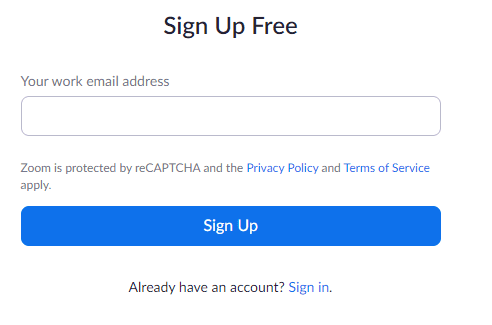
  • Karşımıza çıkan sayfada Sing Up Free seçeneğine tıklayıp, çıkan ekrana e-posta adresimizi yazıyoruz.
Zoom Bigisayar Tablet
Zoom, Bigisayar, Tablet ve Cep Telefonlarına Nasıl İndirilir ve Kurulur? 70
  • Mail adresimize bir Email gelece bu emaili açıyoruz
Zoom Bigisayar Tablet
Zoom, Bigisayar, Tablet ve Cep Telefonlarına Nasıl İndirilir ve Kurulur? 71
  • Mail adresine gelen doğrulama linkine (Activite Account) tıklıyoruz.
Zoom Bigisayar Tablet
Zoom, Bigisayar, Tablet ve Cep Telefonlarına Nasıl İndirilir ve Kurulur? 72
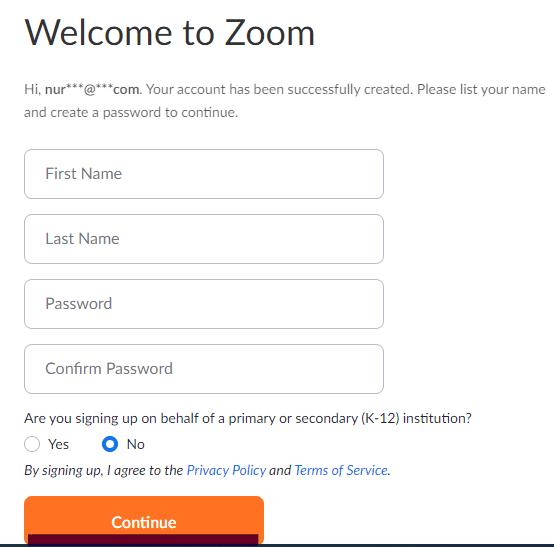
  • sonra Zoom’un web sayfasına yönlendiriliyoruz. Çıkan sayfada üye bilgilerini doldurduktan sonra Continue butonu ile üyeliğimizi tamamlıyoruz.
Zoom Bigisayar Tablet
Zoom, Bigisayar, Tablet ve Cep Telefonlarına Nasıl İndirilir ve Kurulur? 73
  • Hesabınıza eğer @edu.tr uzantılı bir eposta adresiyle kayıt yaptırdıysanız, bir okul adına kullanım açabilirsiniz. Bu noktada Zoom @k12 formatında bir alan adı ya da eposta adresi bekleyebilir. Kişisel hesap açmayı tercih ettiyseniz bu alanı tercihinize göre seçip geçebilirsiniz.
  • Açılan “Invite Your Colleagues” sayfasında arkadaşlarınızı davet edebilir veya altta yer alan “Skip This Step” (Bu aşamayı atla) butonuna tıklayarak bu aşamayı atlayabilirsiniz.
  • Bu arada mail adresinizi doğrulamanız akabinde “download & run zoom” ifadesiyle karşılaşacaksınız. Bu ifade Zoom’u masaüstü cihazınıza (PC, Laptop vs.) indirmeniz anlamına geliyor. Eğer hali hazırda Zoom üyeliğiniz varsa ama uygulama cihazınızda yüklü değilse buraya tıklayarak Download Center sayfasına direkt ulaşabilirsiniz.

Evet, Zoom’a üye olduğunuza ve Zoom’u masaüstü/mobil cihazınıza indirdiğinize göre artık Zoom kullanmak için hazırsınız!

Zoom Meeting Cep Telefonu veya Tabletlere nasıl indirilir?

Zoom uygulamasını Google Play ve Apple Store’dan indirilebiliyor. Program ücretsiz ancak daha büyük toplantılar başlatmak gibi ek seçeneklere ücret ödemesi gerekebiliyor.
PLAY STORE İNDİRME LİNKİ İÇİN TIKLAYINIZ

APP STORE İNDİRME LİNKİ İÇİN TIKLAYINIZ

Kayıt işlemlerini tamamladıktan soran ekranın sağ üst köşesinde bulunan kişi sembolüne tıklayarak profilinizi görüntüleyip, istediğiniz gibi düzenleyebilirsiniz.

Zoom Bigisayar Tablet
Zoom, Bigisayar, Tablet ve Cep Telefonlarına Nasıl İndirilir ve Kurulur? 74

Profil bilginize sınırsız şekilde maksimum 100 kişi katılımlı
ve 40 dakika uzunluğuna sahip toplantılar düzenleyebileceğiniz bilgisini görebilmektesiniz